Manual de ProgresoPOS
Este es el manual de uso, escrito para quien atiende el local. Está ordenado como se usa el programa: primero el día que se instala, después el día a día, y al final las cosas que se tocan una vez cada tanto.
Si algo no aparece acá, o aparece distinto de como se ve en tu pantalla, avisa: el manual está mal, no tú.
El primer día
La primera vez que se abre, el programa pregunta cuatro cosas. Las dos últimas se pueden saltar y hacer después.
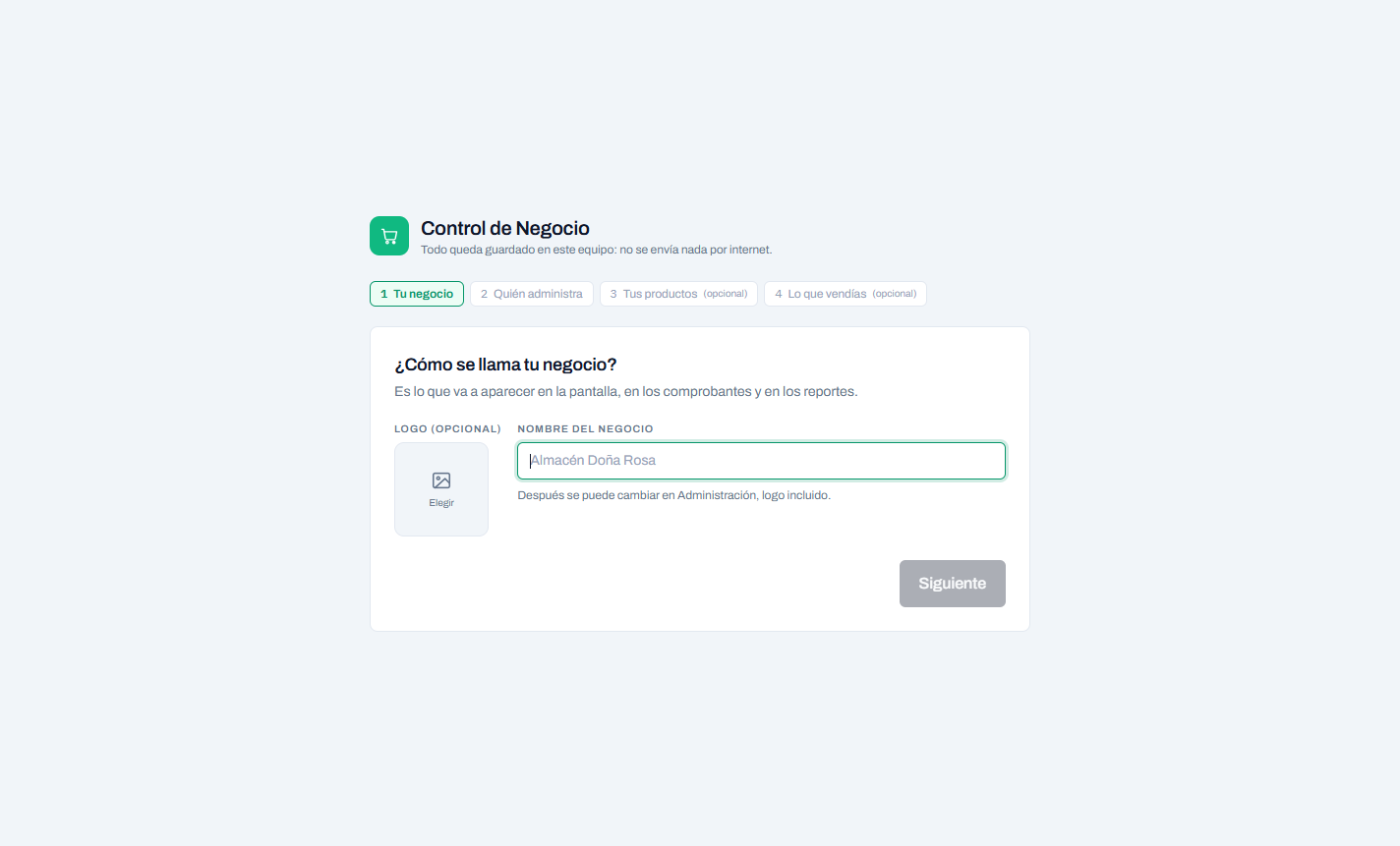
1. Tu negocio. El nombre —el que va a aparecer en la pantalla, en los comprobantes y en los reportes—, el país y, si tienes, el logo. El país decide la moneda, cómo se escriben los números y las fechas y cómo se llama el impuesto; conviene dejarlo bien desde el principio (ver En otro país). El logo se ve en la barra de arriba, en la pantalla de entrada y en el encabezado de los PDF. Sirven PNG, JPG, WEBP y SVG; el programa lo achica solo.
2. Quién administra. Tu nombre, tu usuario y cómo vas a entrar: con un PIN de al menos cuatro números o con una contraseña de al menos seis caracteres. Ahí mismo se pregunta si vendes fiado: si dices que no, no aparece nada del crédito —ni la forma de pago «Fiado», ni cupos, ni deudas— y se puede encender después en Administración → El negocio. El usuario se arma solo con tu nombre —«Juan Pérez» queda juan.perez— y se puede cambiar. Con eso entras todos los días.
3. Tus productos. Si vienes de otro sistema, exporta tu inventario y tráelo acá. Ver Traer los productos del sistema anterior.
4. Lo que vendías antes. Si tu sistema anterior puede exportar cuánto se vendió de cada producto, también se puede traer. Ver Lo que vendías antes.
Después de esto ya se puede vender.
Traer los productos del sistema anterior
Sirven los archivos de Excel (.xlsx), los CSV, y los de texto separados por tabulaciones o punto y coma —incluidos los que se llaman .xls pero por dentro son texto, que es lo que exporta la mayoría de los puntos de venta de escritorio.
La primera fila tiene que ser la de los títulos. El programa reconoce solos los nombres más usados —Nombre o Descripción, Precio o Precio Venta, Costo, Código, Código de Barras, Departamento, Existencia e Inv. Mínimo— y el orden de las columnas no importa.
Antes de guardar nada te muestra la lista de lo que entendió: nombre, precio, costo, departamento y existencia de cada fila. Recién si la aceptas se carga.
Decirle tú qué columna es cada cosa
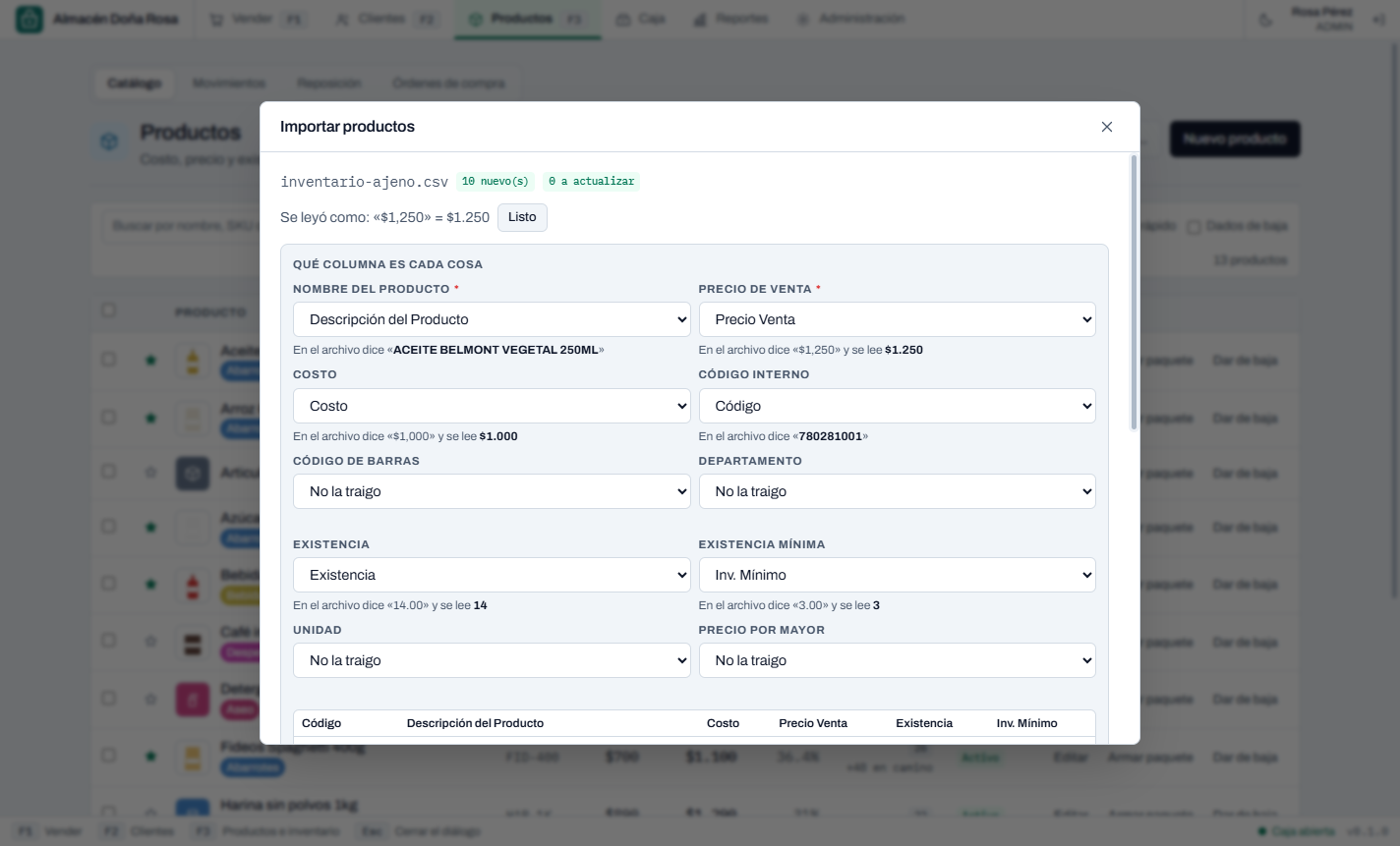
Si tu archivo usa otros títulos —o ninguno reconocible— no hace falta editarlo: en la vista previa está Cambiar las columnas…, y ahí eliges columna por columna cuál es el nombre, cuál el precio de venta, cuál el costo, cuál la existencia. Debajo se ven las primeras filas del archivo, por si el título no alcanza para saber cuál es cuál.
Junto a cada campo aparece un valor de verdad de tu archivo y cómo quedó leído: «En el archivo dice $1,000 y se lee $1.000». Esa línea es la comprobación que importa. Si dice «$1,000 y se lee $1», la columna está mal elegida o el archivo trae los números de otra forma, y lo ves antes de cargar nada.
Los campos con asterisco —nombre y precio de venta— son los únicos obligatorios. Cualquier otro se puede dejar en «No la traigo».
El proveedor también se importa. Si la planilla trae una columna «Proveedor» (o «Distribuidor», «Razón social»), cada producto queda asociado a ese proveedor con el costo de su fila. Un proveedor que no existe se crea con el nombre —se reconoce aunque venga escrito con otras mayúsculas— y el resumen dice cuántos se crearon. Si el producto ya tenía un proveedor principal, lo conserva: el de la planilla se agrega como otro.
Con qué se vende cada producto
Casi ninguna planilla trae la unidad de medida: los sistemas de escritorio exportan código, nombre, costo, precio y existencia, y nada más. Por eso en la vista previa se elige «Los productos nuevos se venden por»: unidad, kilo, gramo, litro, mililitro, caja o pack.
Se decide fila por fila, en este orden:
- Lo que diga el archivo, si trae columna de unidad. Se entiende escrita como sea —«Kilo», «kgs», «KILOGRAMOS», «Pza», «c/u», «Paquete»—.
- Lo que el producto ya tiene, si ya existe. Reimportar la lista de precios de tu proveedor no te va a convertir en «unidad» el pan, la carne y las verduras que tenías por kilo.
- Lo que elegiste arriba, para los que son nuevos.
En la lista, cada fila dice de dónde salió su unidad («del archivo», «la que ya tenía»), así que se ve antes de guardar.
Elegir bien acá importa más de lo que parece: un producto por kilo admite «0,35» en la balanza y en el inventario, y uno por unidad no. Igual se puede cambiar después, producto por producto, en su ficha.
Tres cosas que hace solo y conviene saber:
- Si la única columna de código trae códigos de barras, los copia también al código de barras del producto. Sin eso el lector de la caja no encontraría nada al primer intento.
- Los departamentos que vengan en el archivo se dan de alta solos.
- Si la planilla trae cuántas unidades trae el display (una columna «Unidades por display», «Display», «Por bulto» o «Por caja»), cada producto lo guarda, y al armar una orden de compra el botón Display ya sabe de cuántas es. Una celda vacía no borra lo que el producto ya tenía, y «1» no cuenta: un display de una unidad es la unidad. Después se ve y se corrige en la ficha del producto, bloque Inventario, en Unidades por display.
- Si una fila no se puede cargar, no se cae toda la importación: esa fila queda anotada con su motivo y el resto entra igual.
Después del primer día se importa desde Productos → Catálogo → Importar….
Qué pasa con la existencia de lo que ya tienes
Si la planilla trae una columna de existencia y hay productos que ya existen, la vista previa te pregunta qué hacer con ellos. Son tres respuestas y hay que elegir a conciencia:
| Cuándo se usa | |
|---|---|
| Dejar el stock como está | Lo normal: la planilla es una lista de precios y su existencia está vieja. Solo se actualizan precio, costo y datos. Viene marcada por omisión. |
| Sumar lo del archivo a lo que hay | La planilla es la mercadería que acaba de llegar. Entra como una entrada de inventario normal. |
| Dejarlo en lo que dice el archivo | La planilla es el conteo de la bodega. El stock queda en ese número, y la diferencia —para arriba o para abajo— se anota como ajuste de inventario con tu nombre y la fecha. |
Las filas donde el archivo no dice nada de existencia —la celda vacía— no se tocan en ningún caso: «no dice» no es «cero», y una columna a medio llenar no puede vaciarte media bodega.
A los productos nuevos la existencia del archivo siempre les entra como carga inicial, que es lo que corresponde: antes no tenían nada.
Si los precios salen raros
Antes de guardar nada, mira la columna Precio de la vista previa. Si el programa leyó algo mal, lo dice:
- Los precios que quedaron mucho más bajos que el resto salen en rojo, con lo que decía el archivo al lado («decía 1.000»). Casi siempre es un separador de miles leído al revés.
- Las filas que venían partidas por un precio escrito
1,000dentro de un archivo separado por comas se vuelven a armar solas, y arriba dice cuántas fueron. Vale la pena mirarlas igual. - Las que no se pudieron armar no se importan y explican por qué. Ahí sí hay que corregir la planilla: guárdala separada por punto y coma, o quítale el separador de miles.
Si lo que está mal es qué columna se usó para qué, no corrijas el archivo: abre Cambiar las columnas… y arréglalo ahí, que se vuelve a leer en el acto.
No importes «para ver qué pasa»: un catálogo con precios que no son se cobra mal desde la primera venta.
Lo que vendías antes
El resumen de ventas que exporta el sistema anterior no trae fecha ni número de boleta. Por eso el programa no lo guarda como ventas: no se pueden anular, no entran al corte del día y no suman en los reportes del período.
Se guarda aparte y se mira en Reportes → Antes de este sistema. Sirve para saber desde el primer día qué se mueve, qué deja margen y qué conviene tener en góndola.
Al importarlo se te pide el período que cubre el archivo. El archivo no lo dice, y dentro de un año nadie va a saber si esas cifras son de un mes o de tres.
La ayuda de cada pantalla
Las explicaciones no están escritas a la vista: donde hay algo que explicar aparece un ? chico al lado del campo, o ? Ayuda en la pantalla. Al pasar el mouse —o al llegar con Tab— se abre el globo con la explicación.
La barra de arriba
La franja verde de arriba es la navegación, y está separada del trabajo a propósito: en un monitor de mostrador, a un metro, hay que poder ver de un vistazo en qué sección se está. La pestaña puesta es una pastilla blanca —el contraste más fuerte de la pantalla— y cada una lleva escrito su atajo.
A la izquierda, el logo y el nombre del negocio con su frase; a la derecha:
- La campana con el número de avisos. Al tocarla se abre el panel de Notificaciones con cuatro tarjetas: productos sin stock (rojo), con stock bajo (amarillo), próximos a vencer (violeta) y órdenes pendientes de recibir (azul). Al tocar una tarjeta se ven solo sus productos, ahí mismo, con su existencia (y la fecha, en los que vencen). Abrir en el catálogo abre el catálogo filtrado con exactamente esos productos: si hay un solo vendido sin stock, se ve ese solo. La de órdenes lleva directo a las órdenes. Debajo de las tarjetas están los primeros productos agotados, y Ver todos abre la lista completa. - Marcar todas como leídas apaga el número rojo hasta que algo cambie. - Configurar notificaciones elige qué tarjetas quieres ver. - Ir a reposición lleva a registrar la mercadería que llegó.
- El sol o la luna cambia entre el modo claro y el oscuro. El icono muestra a dónde se va, no dónde se está.
- Quién está adentro, con su inicial en un círculo. Es lo que se mira de reojo para saber que no quedó abierta la sesión del turno anterior.
- Minimizar y cerrar, en la esquina. El programa ocupa la pantalla completa y no tiene la barra de Windows, así que estos dos botones están también en la pantalla de entrada. Si la caja está abierta o hay una venta a medio hacer, cerrar pregunta antes.
El nombre y la frase se cambian en Administración → Negocio.
Todo se ve al día, sin salir y volver a entrar. Lo que se guarda en una pantalla aparece al momento en las demás: marcar un favorito en Productos lo pone en el acceso rápido de la venta, una venta baja el stock que muestra el catálogo, una reposición apaga el aviso de la campana.
Entrar cada mañana
Arriba de los campos aparecen las tarjetas de quienes trabajan acá, con el nombre y el cargo. Si el negocio tiene una sola persona, ya viene elegida y el cursor espera directo el PIN o la contraseña. Se toca la tuya y el usuario se escribe solo: queda nada más marcar el PIN. Es lo más rápido en pantalla táctil, y evita el clásico "no me acuerdo si mi usuario era rosa o rosap".
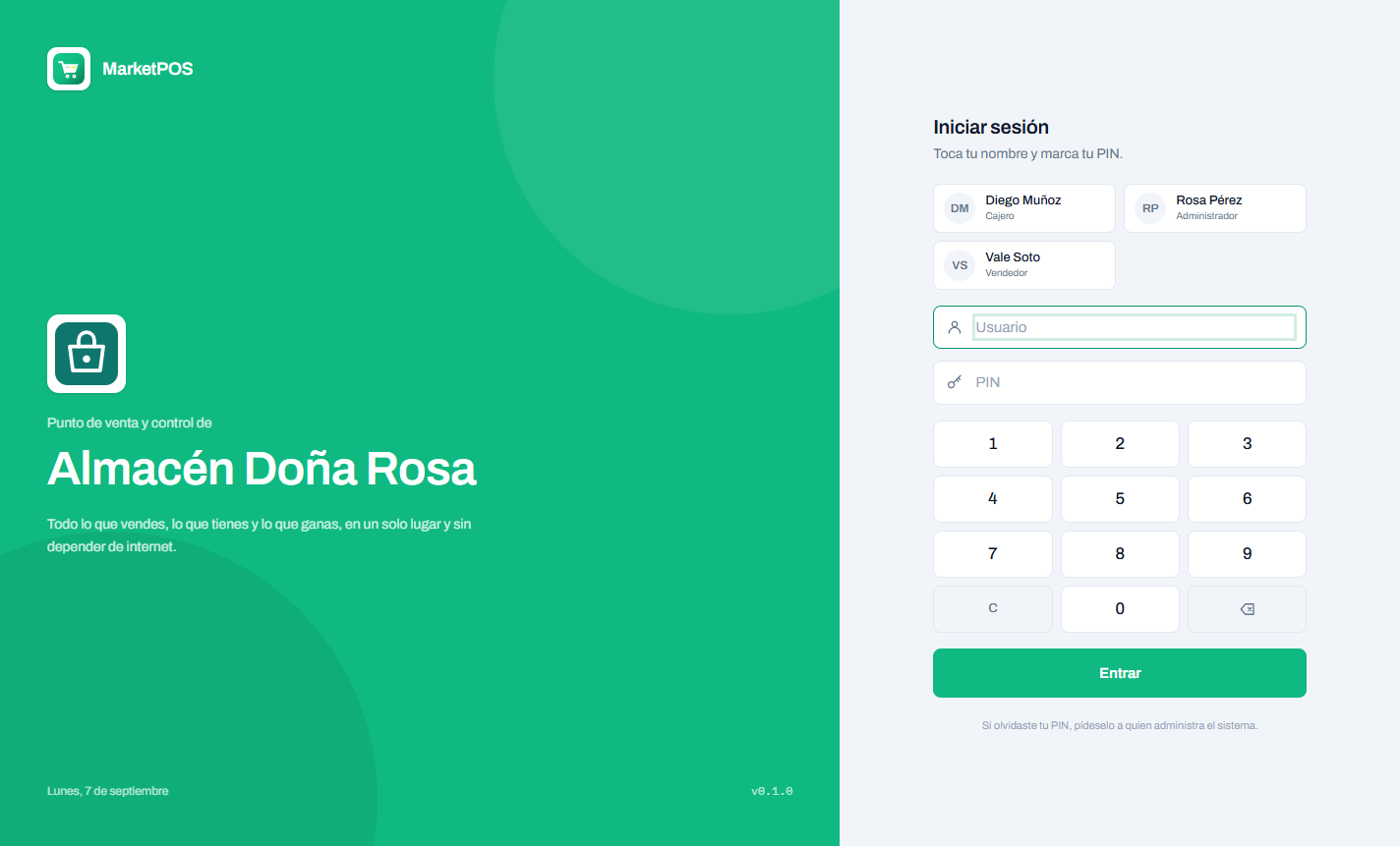
También se puede escribir el usuario a mano, como siempre. Si el equipo tiene pantalla táctil, el PIN se marca con el teclado numérico que aparece abajo.
Quien entra con contraseña la escribe en el mismo campo: al tocar su tarjeta el teclado de números desaparece, porque no le sirve. Si escribes el usuario a mano, abajo está Entrar con contraseña. Si alguien olvida su PIN o su contraseña, el administrador se la cambia (ver Cómo entra cada uno).
Si no hay ningún turno de caja abierto, el programa lo pide antes de dejarte vender: se escribe con cuánto arranca el cajón y listo. Si el turno anterior dejó plata, la ventana dice cuánto; si cuentas menos, ahí mismo hay que escribir por qué. Si cuentas más, la nota es opcional. Sin turno abierto no se puede vender, porque si no, no habría contra qué cuadrar a la noche.
Vender
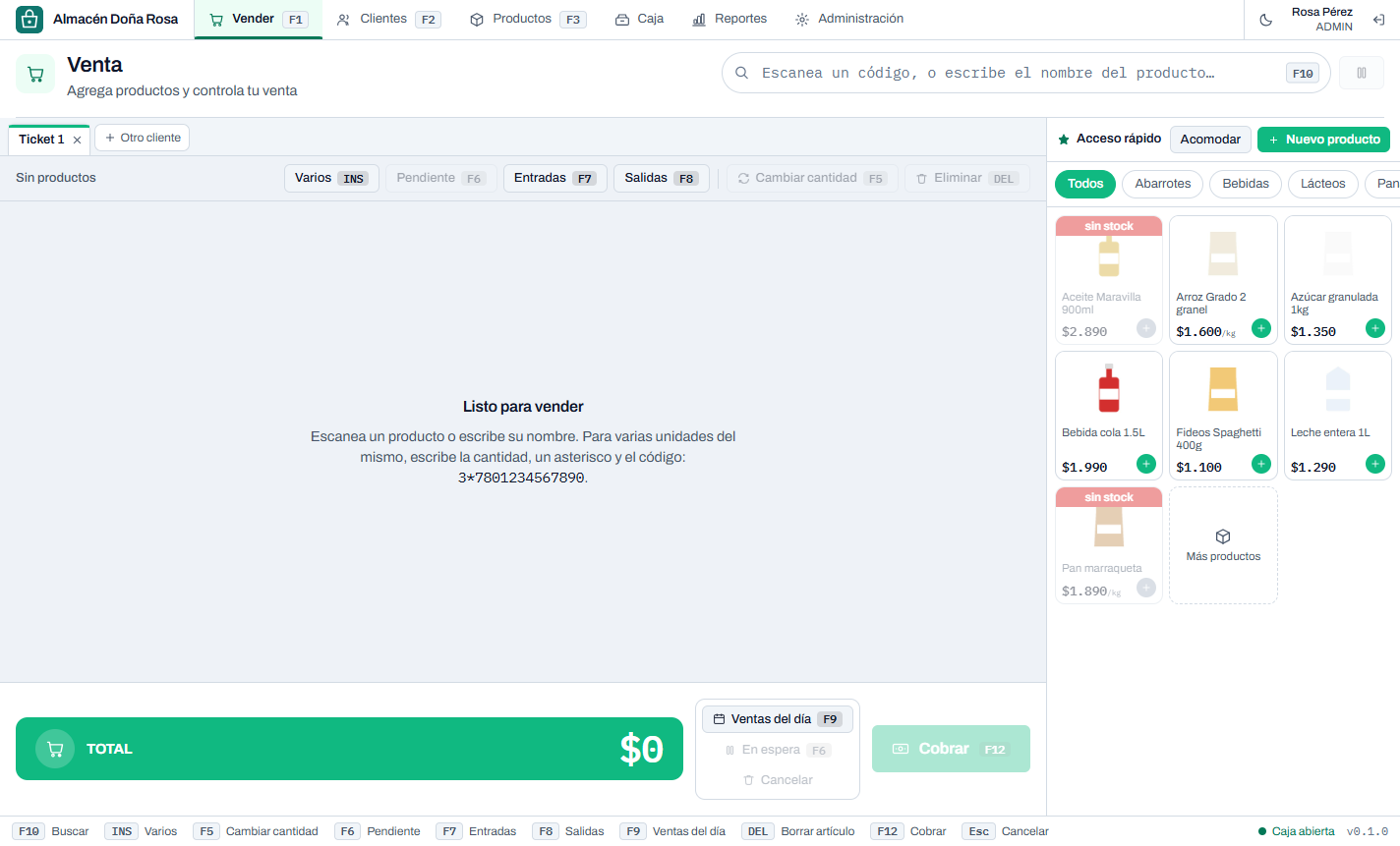
La pantalla de ventas es la que se abre al entrar, y se vuelve a ella con F1.
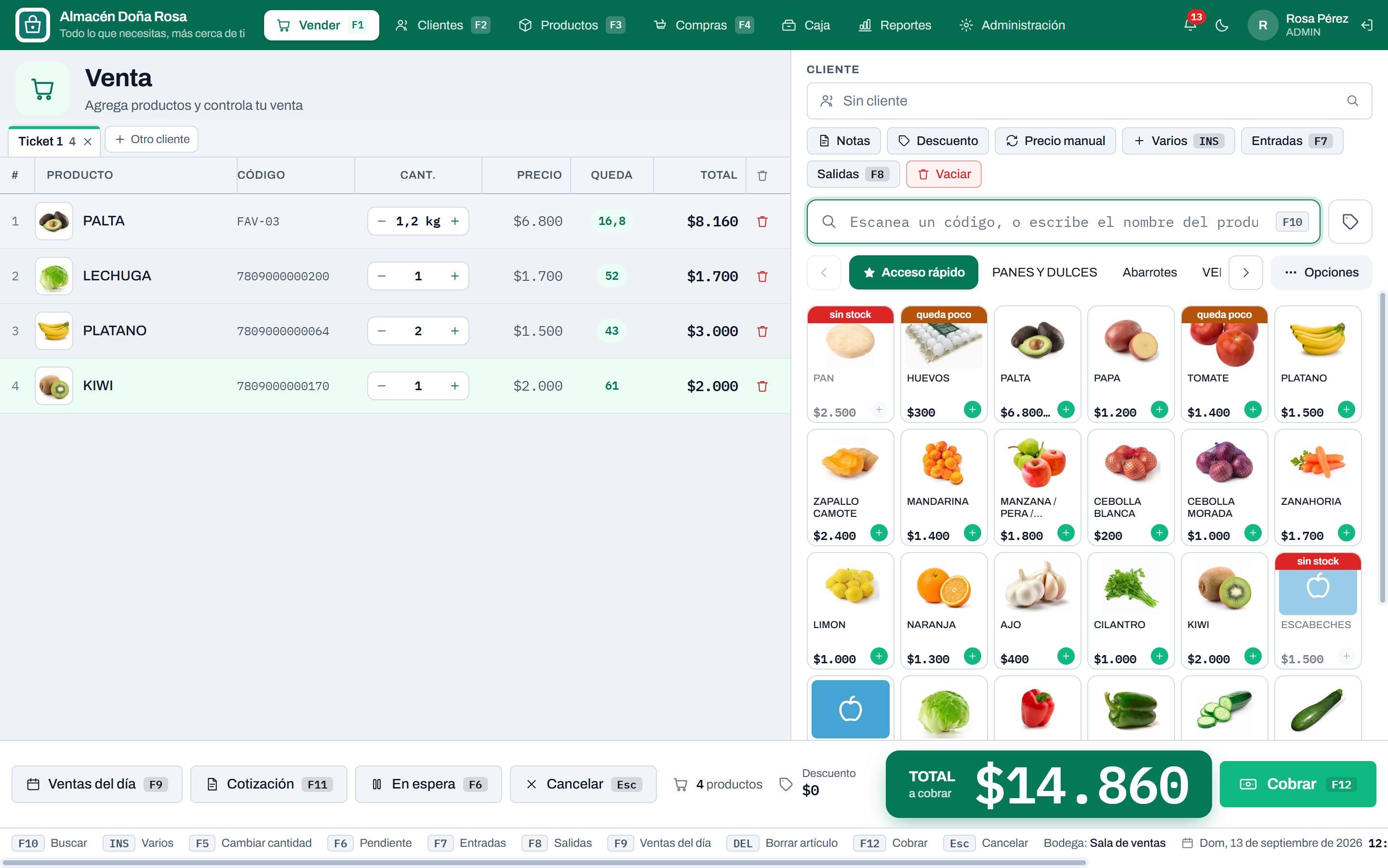
La venta ocupa la mayor parte, a la izquierda; a la derecha, un panel más angosto con el acceso rápido, con tarjetas chicas para que entren más favoritos a la vista. Abajo, el TOTAL a cobrar va en un bloque verde con números grandes y blancos: es lo que el cliente busca con la vista desde el otro lado del mesón.
Agregar productos
Hay tres formas, y las tres terminan en lo mismo:
- Pasar el lector por el código de barras. El cursor tiene que estar en el buscador de arriba; el programa lo deja ahí solo casi siempre.
- Escribir parte del nombre y elegir de la lista que aparece. Cada producto sale con su foto, su código, la unidad y lo que queda: en verde si hay, en naranjo si está bajo el mínimo, y Sin stock en rojo, apagado, que no se puede agregar. Las flechas
↑↓recorren la lista,Enteragrega el marcado yEscla cierra. - Tocar el producto en la grilla de la derecha: es el acceso rápido, con los productos que marcaste como favoritos, en el orden que les diste. La primera pestaña, Acceso rápido, los muestra todos; las que siguen son solo los departamentos que tienen algún favorito, para verlos por partes. Un departamento sin favoritos no aparece, y aparece solo en cuanto marcas uno de sus productos. Lo que no es favorito se busca con el lector o escribiendo el nombre. Las tarjetas van hasta siete por fila en una pantalla ancha, con la foto ocupando el ancho de la tarjeta. Las flechas a los dos lados de la tira la corren cuando no caben todas las pestañas; cada una se apaga cuando no hay más hacia ese lado.
A la derecha de la tira está Opciones, con los atajos que evitan salir de la caja:
- Acomodar productos: cambiar el orden del acceso rápido (ver más abajo).
- Reposición: directo a recibir mercadería, sin pasar por el catálogo, que es lo que hace falta cuando llega el proveedor y el reparto está esperando.
- Configurar categorías: crear, renombrar o borrar departamentos sin salir de la venta.
- Nuevo producto: la ficha en blanco de un producto.
- Ver como lista / Ver con foto: cambia entre las tarjetas y una lista compacta.
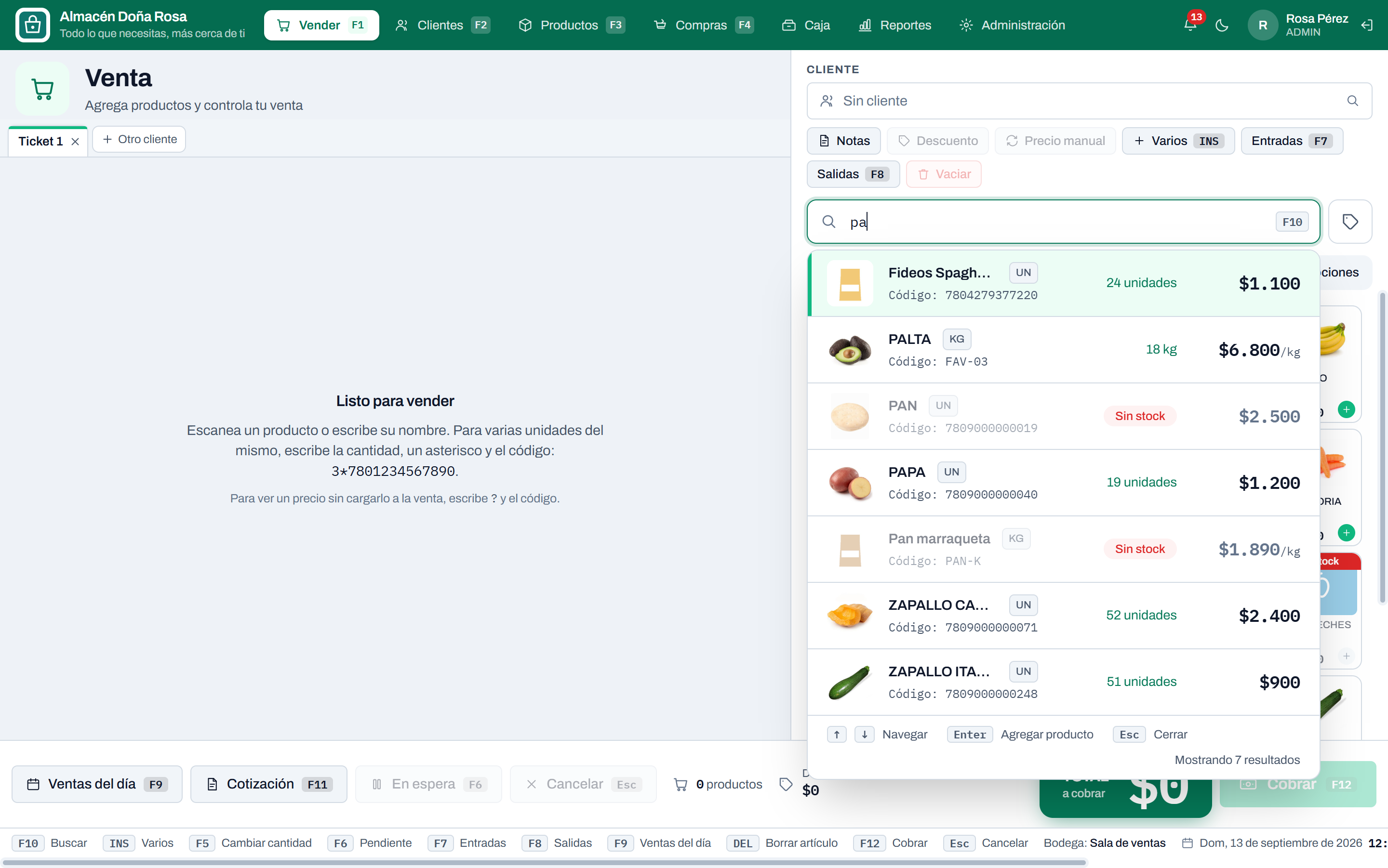
El orden del acceso rápido
Los favoritos salen en el orden que tú decidas, no en orden alfabético: el pan y la bebida se tocan cien veces al día y merecen estar primeros.
Toca Opciones → Acomodar productos: desde ahí las tarjetas se arrastran y se sueltan donde quieras, con el mouse o con el dedo. La tarjeta que levantas se pone transparente y el hueco donde va a caer se marca en verde. Mientras estás acomodando, tocar un producto no lo agrega a la venta. Cuando termines, toca Listo.
Solo se acomoda en la pestaña Acceso rápido, con todos los favoritos a la vista: en la pestaña de un departamento se ve una parte, y mover una tarjeta ahí cambiaría el orden de otras que no se están viendo. Al pasar a un departamento, acomodar se apaga solo.
El orden queda guardado. Un producto que marques como favorito después aparece al final, para no meterse entre los que ya tienes ubicados de memoria.
El orden de las pestañas (los departamentos del acceso rápido) se elige en Opciones → Ordenar categorías: se arrastran, se mueven con las flechas de cada fila, o con el teclado (↑ ↓ eligen, Alt + ↑ ↓ mueven). Guardar orden lo deja así en todas las cajas.
Con números no se abre ninguna lista. Un código es una respuesta exacta: o existe ese producto o no existe. Mientras el lector escanea, una lista abriéndose y cerrándose en cada dígito solo tapa la venta. Si escribes un código y presionas Enter, el producto entra igual. La lista es para buscar por nombre, que es cuando de verdad hace falta ver opciones.
Para varias unidades del mismo producto, se escribe la cantidad, un asterisco y el código o el nombre:
`` 3*7801234567890 tres unidades de ese código 1,5*arroz kilo y medio de arroz ``
Departamento y proveedor sin salir de la ficha
En la ficha del producto, el departamento tiene un botón + al lado del desplegable: se escribe el nombre, Enter, y queda creado y elegido. Lo mismo con el proveedor, con el botón + Proveedor nuevo: se crea con el nombre y nada más, y el resto de su ficha —RUT, teléfono, días de entrega— se completa después en Compras → Pedidos de la semana → Proveedores si hace falta.
Antes había que dejar el producto a medio cargar, irse a otra pantalla, crear el departamento o el proveedor y volver.
Productos que se pesan en una balanza
Si el local tiene una balanza que imprime etiquetas, el lector las entiende: en ese código va metido el producto y el peso de ese trozo, así que al pasarlo entra con su peso y su precio sin teclear nada.
Los prefijos que usa cada balanza se configuran en Administración → Impresora y cajón (de fábrica vienen los del 20 al 29, que son los que usa casi todo el mercado), y también si el código lleva el peso o el precio adentro.
Sin balanza con etiquetas, al agregar un producto que se pesa se abre la ventana de cantidad: la foto y el precio arriba, − y + a los lados del peso (de a 100 g; también con las flechas ↑ ↓), los atajos 0,25 · 0,5 · 1 · 2 · 5 kg, el total y Agregar (o Enter). Se puede escribir el peso o el monto: en o por monto se escribe «1.000» y el programa calcula el peso que corresponde, al gramo. Por ese redondeo, el importe puede quedar un peso arriba o abajo. Lo mismo se puede hacer después con F5 sobre la línea.
Productos que piden la cantidad
Lo que casi nunca se lleva de a uno —los huevos, las bebidas por pack— puede preguntar cuántos al agregarlo: en la ficha del producto, Opciones adicionales → Al venderlo, preguntar la cantidad. Al escanearlo o tocarlo se abre la misma ventana de cantidad, con − y + y los atajos 1, 2, 3, 6 y 12; Enter agrega. F5 sobre una línea abre esa ventana para cambiarla. En el catálogo, esos productos llevan la marca pide cantidad. Los demás se agregan de a uno, como siempre.
Las imágenes de los productos
Cada producto puede tener su foto, y en el catálogo se le pone desde su ficha. Los que no tienen —que en un almacén son casi todos— muestran el dibujo de su departamento sobre un color: una botella para bebidas, una caja de leche para lácteos, un pan para panadería, una huella para mascotas. El dibujo sale del nombre del departamento, así que no hay nada que elegir; si el departamento no se parece a ninguno conocido, sale una caja.
No reemplaza a la foto —una botella genérica no distingue una bebida de otra—, pero alcanza para notar de un vistazo que se coló algo que no era.
Cambiar lo que ya está en la venta
Cada línea trae sus propios botones, y también se puede hacer todo con el teclado:
| Con el mouse o el dedo | Con el teclado |
|---|---|
| Los botones − y + de la línea | + y −, o las flechas ← → |
| Doble clic sobre la línea abre el cuadro de cantidad | F5 |
| El botón rojo de la papelera quita la línea | DEL |
| El botón Cancelar, abajo | Esc con el buscador vacío |
El cuadro de cantidad se abre con el número marcado: se escribe la cantidad nueva y Enter. En lo que se vende por peso, − y + mueven de a cien gramos.
La columna EXISTENCIA muestra, en una insignia de color, cuánto va a quedar de ese producto si se cierra esta venta —no cuánto hay ahora—. Verde es que sobra, amarillo que está llegando al mínimo y rojo que se acabó. Es lo que sirve para decirle al cliente si queda otro.
Cuando algo no se puede cargar
Si pasas el lector por algo que no existe en el catálogo o que no tiene stock, el programa se detiene: suena, tapa la pantalla con un cartel rojo y no entra nada más hasta que lo reconozcas —un clic, o cualquier tecla—.
Es a propósito, y es la parte importante: quien cobra está mirando el producto y la mano, no la pantalla, y el lector sigue disparando. Un aviso chico en una franja no se ve, y la caja termina con tres cosas sin cobrar. El cartel no está para informar, está para frenar.
Un producto sin stock que sí está en la mano —llegó y nadie lo ingresó— se puede vender igual: el cartel trae el botón Vender igual, y avisa lo mismo se agregue con el lector, desde el acceso rápido o desde la lista. La existencia queda en negativo y la campana lo muestra como Vendidos sin stock hasta que se haga la reposición: es el recordatorio de que falta ingresar esa mercadería.
«¿Cuánto está el aceite?»
Para responder eso sin cargar nada a la venta hay dos caminos:
- El botón de la etiqueta, al lado derecho del buscador.
- Escribir
?y el código o el nombre en el buscador, y Enter. También sirve pasar el lector con el?ya escrito.
Se abre un cuadro con el precio en grande —para poder decirlo de memoria mientras el cliente decide—, el precio por mayor si tiene, y cuánto queda. Si el cliente dice que sí, hay un botón para agregarlo. Con el mouse, clic derecho sobre una tarjeta del catálogo hace lo mismo.
Descuentos
El botón Descuento hace las dos cosas que se piden en un mostrador, y las dos se pueden escribir en pesos o en porcentaje:
| A toda la venta | «Son 17.820, déjalo en 17.000». Se ve en la franja de abajo, al lado del total, y sale impreso en el comprobante. |
| Al producto elegido | Baja una línea sola. Se aplica al producto que está marcado en la lista: márcalo antes con un clic o con las flechas. |
El descuento al total se reparte entre las líneas en proporción a lo que pesa cada una. Es lo que hace que la ganancia por producto, el reporte por departamento y las devoluciones sigan cuadrando: si se restara solo al final, cada uno de esos números empezaría a mentir por su cuenta.
Un descuento no puede dejar la venta en negativo, y el programa no te deja descontar más de lo que vale. Descontar el 100% sí se puede: la venta queda en cero, se registra igual y no pide forma de pago, porque no hay nada que cobrar.
Precio a mano
Con permiso para modificar precios, el botón Precio manual cambia el precio del producto marcado solo en esta venta. El catálogo no se toca. La línea queda marcada con «precio a mano», y el comprobante y la ganancia del día salen con lo que realmente se cobró.
Notas de la venta
El botón Notas guarda un texto con la venta y lo imprime en el comprobante: «entrega el jueves», «pagó la mitad su hermana», «pidió sin bolsa». Es lo que un mes después nadie recuerda.
Cotizaciones
F11 o el botón Cotización:
- Con productos cargados, guarda la venta como cotización: los productos y los precios de hoy, con una validez en días (15 por omisión) y una nota. Se puede imprimir en la misma ticketera.
- Con la venta vacía, abre las cotizaciones guardadas para buscarlas por número, cliente o nota.
Una cotización no es una venta: no mueve stock, no toca la caja y no aparece en las ventas del día. Es un papel con precios y una fecha.
Cuando el cliente vuelve, Al mostrador carga la cotización en un ticket nuevo —sin tocar la venta que tengas a medias— y se cobra como cualquier otra. Los precios se cargan con los de hoy, y si alguno cambió el programa lo dice producto por producto («el pan se cotizó a $2.500 y hoy está a $2.700»). Si quieres respetar el papel, usa Precio manual en esa línea: honrar el presupuesto o cobrar lo de hoy es una decisión del negocio, no del programa.
Algo que no está en el catálogo
INS o el botón Varios: se escribe la descripción y el precio, y se cobra. No descuenta stock porque no hay stock que descontar.
Varias ventas a la vez
Si alguien deja la compra a medias mientras busca la billetera, no hace falta perderla:
F6deja la venta pendiente, con un nombre para reconocerla.- El
+de arriba abre otro ticket en paralelo.Ctrl+Tabcambia entre ellos.
Promociones
Si un producto está en promoción, el descuento se aplica solo al llegar a la cantidad. En la misma línea del producto aparece la marca promo con el nombre de la promoción y cuánto le descuenta, y en violeta lo que se paga por unidad y el importe con la promoción (con el precio de lista tachado; si sobran unidades fuera del combo se ven aparte, a precio normal: «12 × $260» y «1 × $300»), y al lado del TOTAL queda tachado lo que habría costado sin ella, para que el cajero pueda explicarlo si el cliente pregunta. En Ventas del día, el detalle de la venta también dice qué línea tuvo promoción.
Las promociones se crean en Productos → Catálogo → Promociones → Nueva promoción. Arriba se elige qué hace entre cuatro opciones, cada una con su ejemplo:
| N x $ fijo | Un precio por llevar N: «2 yogures por $1.000, de cualquier sabor». Se llena Cuántas unidades y Precio del combo. |
| Lleva N, paga M | El 2x1 y el 3x2. Se llena Se lleva (N) y Paga (M). |
| % de descuento | «20% en todos los lácteos». Se llena Descuento (%). |
| Precio por cantidad | «De 12 a 30 huevos, a $200 cada uno». Se llena Desde, Hasta (opcional: vacío es sin tope) y Precio por unidad. Si lleva más que el «hasta», esa promoción no rige: para escalones se crea una por tramo (12 a 30 a $200; 31 o más a $180). |
Desde y Hasta son opcionales: sin fecha de término, la promoción rige hasta que la desactives.
Los productos se agregan de dos formas: escribiendo o escaneando en el buscador —las flechas recorren la lista y Enter toma el marcado— o con Seleccionar productos, que abre la lista completa con un filtro por departamento y una casilla para marcar todos los que se ven. Es la forma de armar «20% en todos los lácteos» sin buscar treinta productos de a uno. Volver regresa a la promoción sin perder nada de lo escrito.
Cobrar
F12 o el botón Cobrar abre el cobro. Todo pasa en una sola pantalla: el total arriba, los medios de pago en fila, y los botones de cobrar siempre en el mismo lugar, a la derecha.

Redondeo. Si el negocio lo configuró (Administración → El negocio → Redondear el total a cobrar: al 10, al 50 o al 100), el total se redondea a un valor cerrado: lo que termina en 1 a 5 baja y lo que termina en 6 a 9 sube (46 → 50, 51 → 50). Por omisión es solo en efectivo —con tarjeta o transferencia se cobra exacto— y lo fiado nunca se redondea. El cobro muestra «Redondeado desde $46 (+$4)», y la boleta lleva una línea Redondeo.
Entra directo en efectivo, con el total ya escrito y seleccionado: si el cliente paga justo, Enter y listo. Si paga con otra cosa, escribe el monto —lo que escribas reemplaza lo que había, no hay que borrar— y el vuelto aparece abajo mientras tecleas.
Para cambiar de medio de pago hay tres formas: el mouse, las flechas ← →, o el número de cada tarjeta.
1 | Efectivo — calcula el vuelto |
2 | Débito |
3 | Crédito |
4 | Transferencia |
5 | Fiado — a cuenta de un cliente. Si ya elegiste el cliente en la venta, se le fía a él; si no, se elige en la lista |
6 | Mixto — dividir entre varios medios |
Mixto va al final a propósito: con las flechas se recorren todos los medios sin quedar atrapado en los campos de Mixto antes de llegar a Fiado. Fiado no aparece si el negocio no vende fiado.
El número funciona salvo mientras estás escribiendo un monto: ahí un 3 es tres pesos, no «crédito». Con el teclado, las flechas sirven siempre.
Para cobrar hay dos teclas, y no cambian nunca de sitio:
F1 | Cobrar e imprimir el comprobante |
F2 | Cobrar sin imprimir |
Esc | Cancelar y volver a la venta |
Enter hace lo que corresponda según cómo tengas configurada la impresión: si el negocio imprime solo, Enter imprime; si no, Enter cobra sin imprimir. La tecla lleva la etiqueta puesta en el botón, así que no hay que acordarse.
En efectivo hay botones para los billetes más comunes. Para fiar hay que elegir el cliente; si tiene límite de crédito y la venta lo pasa, el programa avisa.
No hay una segunda pantalla al terminar. El vuelto ya lo viste antes de cobrar, que es cuando sirve, así que la venta se cierra sola y el POS queda listo para la siguiente. Abajo queda una franja verde con el número de venta, el vuelto y un botón Imprimir, por si la boleta salió mal o el cliente la pide después. Se va sola en cuanto empiezas la venta siguiente.
El comprobante dice «sin validez tributaria»: es un documento interno del negocio, no una boleta del SII.
Cuando algo sale mal en una venta
El botón Ventas del día, abajo a la derecha —en el mismo recuadro que En espera y Cancelar—, o la tecla F9.
Abre en las ventas de hoy, que es a lo que se entra casi siempre. Si necesitas otra fecha, arriba hay un botón para cada período —Ayer, Últimos 7 días, Este mes, Todas— y debajo dos fechas Del … al … para cualquier otro tramo; el título de la ventana dice siempre qué estás mirando.
Cada venta de la lista muestra con qué se cobró con un icono —efectivo, débito, crédito, transferencia o fiado; dos iconos si se pagó con dos— y, si tenía, el cliente. Al pasar el mouse por el icono aparece el nombre.
El buscador encuentra por número de venta, cliente o cajero, y abajo va el total de lo que está listado. Cuando el período abarca varios días, cada línea muestra la fecha en vez de la hora.
A la derecha, el ticket con la misma forma que sale impreso —folio, cajero, cliente, y las columnas Cant. / Descripción / Importe— para poder compararlo de un vistazo con el papel que trae el cliente.
Desde ahí:
- Imprimir copia — el mismo ticket, otra vez.
- Devolver artículos — se elige qué se devuelve y cuánto. La mercadería vuelve al stock y la plata sale de la caja.
- Anular — deja la venta sin efecto entera.
Las dos cosas quedan registradas con tu nombre y la hora. No se pueden borrar.
Qué dice una devolución
Mientras eliges las cantidades, abajo se ven dos números y no uno:
- Se le devuelve — lo que se le entrega al cliente.
- La venta queda en — en cuánto queda la compra después de devolver. Si ya hubo devoluciones antes, lo dice y las cuenta.
Al confirmar, el resumen los separa del todo: cuánto se le devolvió, cuánto de eso bajó su deuda (si era fiado) y cuánto salió del cajón, más en cuánto quedó la venta. Son cifras distintas y antes había que deducirlas.
Si la venta tenía descuento, se devuelve lo que se cobró, no el precio de lista: el descuento estaba repartido en las líneas y vuelve repartido igual.
La caja
La sección Caja es el resumen del día, con los botones del turno —abrir, ingreso / retiro, cerrar— en su mismo encabezado.
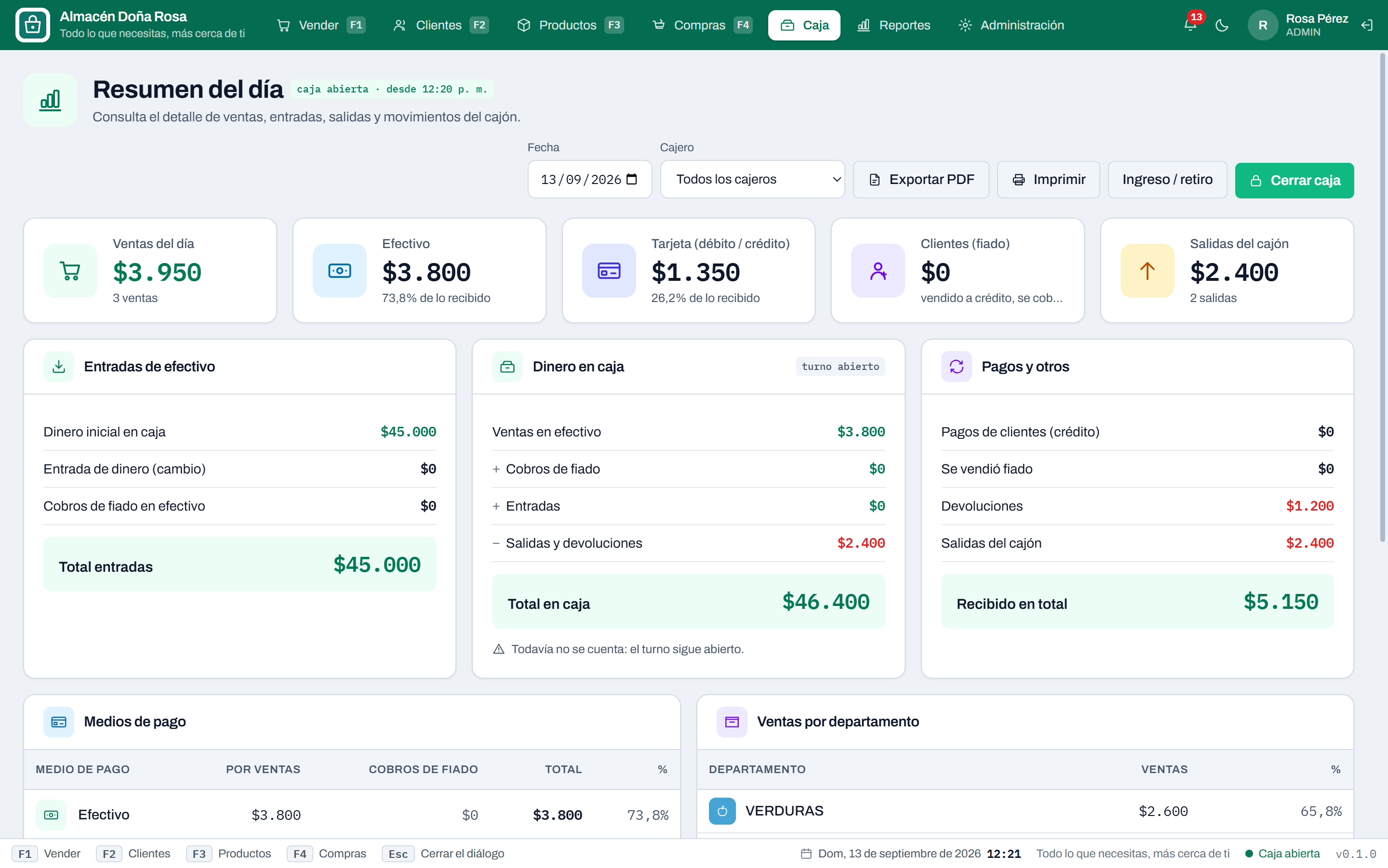
El turno
- Abrir caja — con cuánto empieza el cajón. Si el turno anterior dejó plata para hoy, el monto ya viene puesto y basta con confirmar. Si abres con menos, el programa pide que escribas por qué: esos billetes que faltan de un día para otro es lo único que después no se puede reconstruir. Si abres con más —trajiste monedas para el cambio—, se puede anotar pero no es obligatorio. Las dos cosas quedan en la auditoría.
- Ingreso / retiro — para meter o sacar plata que no viene de una venta (pagar un flete, dejar un vuelto). El motivo es opcional, pero conviene escribirlo: es lo único que va a explicar el movimiento dentro de un mes.
- Cerrar caja — abre una pantalla completa con cuatro pasos a la vista a la vez, y arriba cinco cifras del turno: efectivo, débito / crédito, crédito a clientes, transferencias y el total del turno: todo lo vendido en ese turno, por cualquier medio y fiado incluido. Las ventas anuladas no cuentan y lo devuelto ya está restado.
1. Efectivo del cajón: se cuenta por denominación —cada billete y cada moneda con su color— o se escribe el total. En los cuadros de conteo, Enter salta a la denominación siguiente. 2. Débito / Crédito (aparato de cobro): lo que dice el sistema contra lo que marca la máquina. Ver Cuadrar las tarjetas al cerrar. 3. Fondo para próxima apertura: cuánto se deja en el cajón. Viene propuesto lo mismo con que se abrió hoy; hay atajos (Nada, Igual que hoy, Todo) y Contar por denominación, que abre una ventana con botones − y + por cada billete y moneda y aplica el total. 4. Resumen del turno, en dos partes que suman: - Lo vendido: efectivo, débito / crédito, transferencias, otros y fiado; la suma es el total del turno. - El cajón (efectivo): fondo inicial + ventas en efectivo + cobros de fiado + entradas − salidas = debería haber. Después, lo contado y el fondo para mañana.
Termina en la diferencia final —el efectivo contado contra lo que debería haber, más lo que se declaró del aparato—, en verde si cuadra y en rojo si no.
Abajo hay un campo de Observaciones (opcional) para dejar escrito lo que explique una diferencia («se pagó el gas con la caja»). Queda guardado con el turno y aparece en el reporte de cierres. Limpiar todo borra lo escrito, y PDF e Imprimir sacan el corte de hoy antes de cerrar. Volver al resumen del día, arriba, sale sin cerrar el turno.
Si nadie cierra la caja
Pasa: se baja la cortina, se apaga el computador y el turno queda abierto. Al día siguiente el programa lo cierra solo y pide abrir uno nuevo, para que la venta de hoy no se sume al corte de ayer.
Ese turno queda marcado como «lo cerró el sistema» y no tiene arqueo: nadie contó la plata esa noche, así que el programa guarda lo que esperaba y nada más. No dice que falte ni que sobre, porque no lo sabe. Aparece así en la pantalla, en el corte impreso y en la auditoría.
Un turno que sigue abierto de madrugada no se toca: el día del negocio empieza a las seis de la mañana, no a medianoche.
El corte del día
El resumen del día se elige por fecha y por cajero (y por local, si hay más de uno). Arriba van las cifras del día: ventas del día (con un fondo verde claro), efectivo, tarjeta, lo vendido a clientes (fiado), las salidas del cajón y, al final y con el mismo fondo, la ganancia del día con su margen (para quien puede ver la ganancia).
Los números cuadran entre sí: lo recibido por ventas (efectivo + tarjeta + transferencia) es igual a las ventas del día menos lo fiado. Una venta anulada o lo devuelto de una venta del día se descuenta de las ventas y no aparece como salida. Devolver hoy algo vendido otro día sí es una salida de hoy: la plata sale del cajón hoy, pero no le quita nada a lo vendido hoy.
Debajo, tres bloques y dos tablas:
| Entradas de efectivo | El dinero inicial en caja, las entradas de dinero (cambio) y los cobros de fiado en efectivo. |
| Dinero en caja | Ventas en efectivo + cobros + entradas − salidas: el total en caja. Si ya se contó, también lo contado y la diferencia. Solo efectivo: una venta con tarjeta no pone billetes en el cajón. |
| Pagos y otros | Ventas cobradas + pagos de fiado = recibido en total. Debajo, como dato, lo vendido fiado y lo devuelto (ya descontado). |
| Medios de pago | Toda la plata que entró, por medio de pago, venga de una venta de hoy o del cobro de un fiado viejo, con su porcentaje. |
| Ventas por departamento | Lo vendido repartido por rubro, con su porcentaje. |
Más abajo están el cuadre de tarjetas, los turnos del día y lo que salió del cajón.
El corte se puede imprimir en la ticketera o guardar en PDF (hoja tamaño carta, con línea de firma) para archivarlo o mandárselo al contador.
Productos
F3. Adentro hay dos vistas: Catálogo y Movimientos. Lo que se compra —recibir el reparto y pedirle a los proveedores— tiene su propia sección arriba, Compras (F4), con Pedidos de la semana, Reposición e Importar factura.
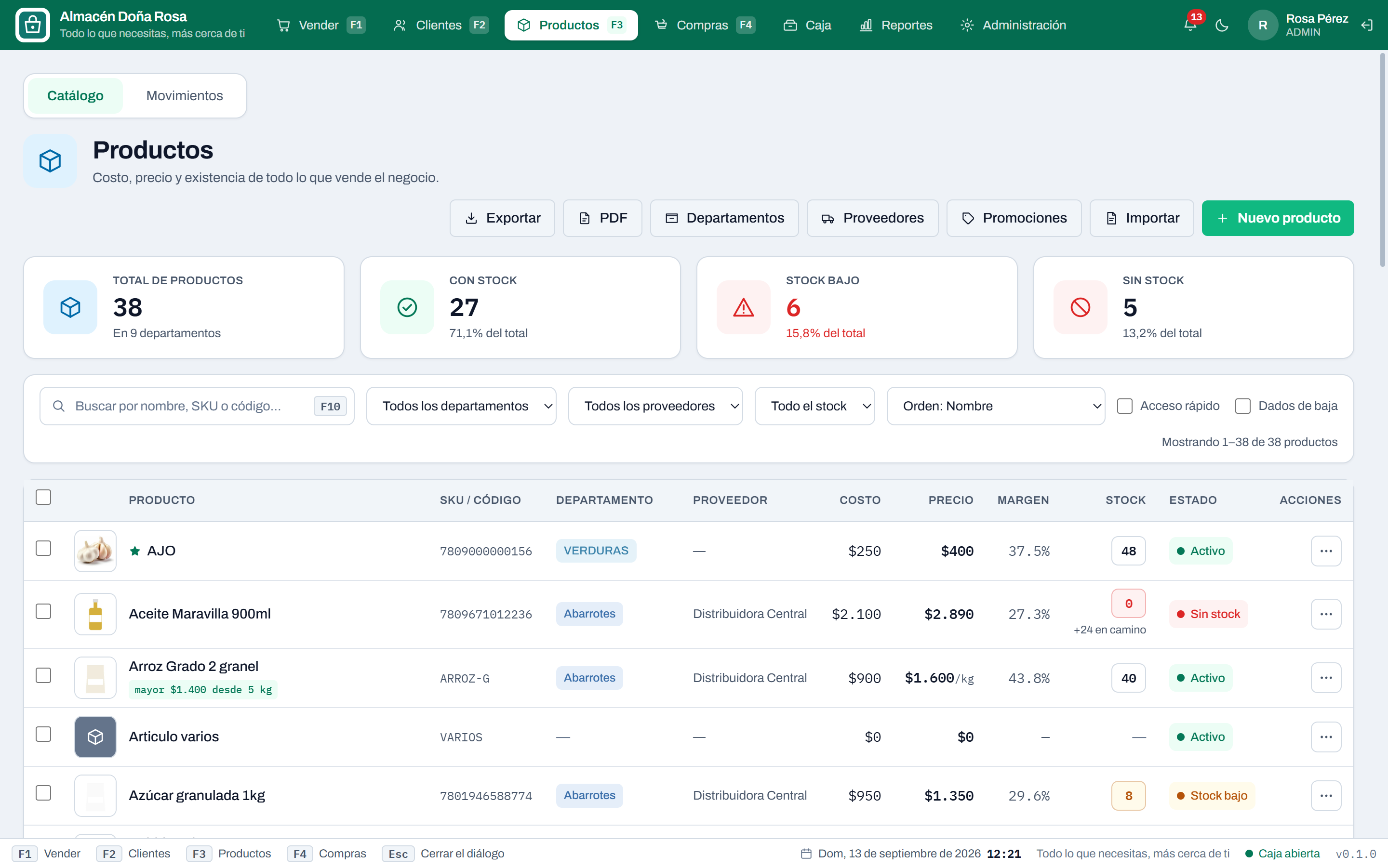
Catálogo
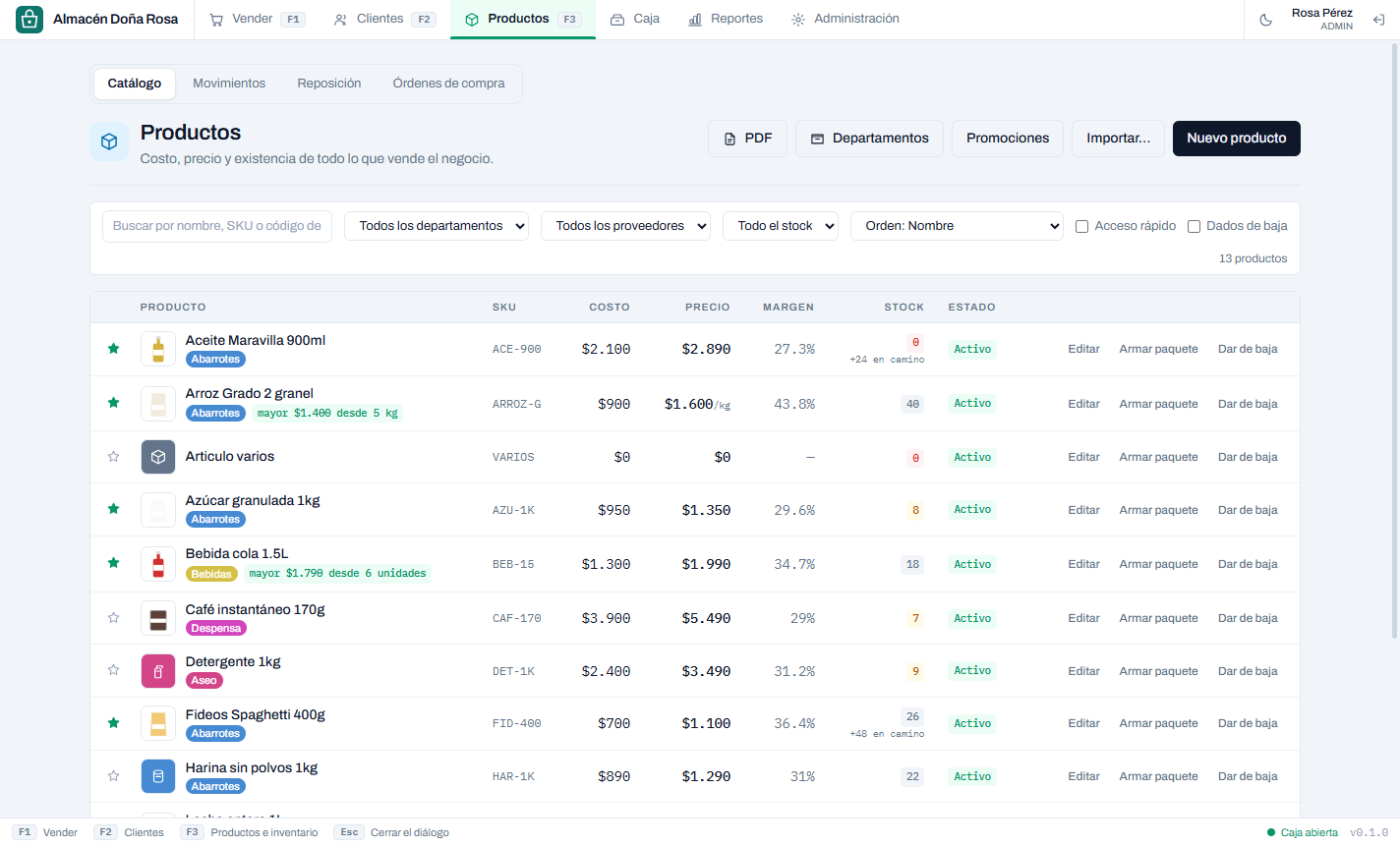
La lista de todo lo que vendes. Arriba, cinco cifras del catálogo entero: total de productos (y en cuántos departamentos), con stock, stock bajo, sin stock, cada una con su porcentaje, y stock valorizado: lo que vale la mercadería que hay, a costo y a precio de venta (quien no puede ver costos ve solo el de venta). Un producto con poco stock cuenta como bajo, no como con stock.
Descontinuados. Un producto que se acabó y hace más de 60 días que no entra mercadería no cuenta como «sin stock»: queda Descontinuado. Es lo que se dejó de traer —pasó la temporada, el proveedor ya no lo tiene, no se vendía— y mezclado con lo agotado tapaba lo que de verdad falta reponer. Si nunca entró mercadería, los 60 días cuentan desde que se creó el producto. No se marca a mano ni es una baja: se sigue pudiendo vender y pedir, y apenas vuelve a entrar mercadería deja de estarlo, solo. Debajo de «Sin stock» se dice cuántos hay, no aparecen en la campana ni en Qué pedir, y tienen su propio filtro.
La tabla tiene también la columna Valorizado —existencia por costo de cada producto— y arriba de la tabla, junto a cuántos productos se ven, el valorizado de lo filtrado: filtra un departamento o un proveedor y ves cuánto tienes invertido ahí.
Debajo, los filtros: el buscador (F10 lleva a él), departamento, proveedor, estado del stock (todo / stock bajo / sin stock / con stock / vendidos sin stock / por vencer / descontinuados) y orden. También «Acceso rápido» para ver solo los que aparecen en la grilla del punto de venta, y «Dados de baja».
La tabla muestra la foto, el código, el departamento, el proveedor (el preferido, si tiene varios), costo, precio, margen, el stock en su recuadro y el estado: Activo, Stock bajo, Sin stock, Descontinuado o De baja. Va de a 50 por página, con los números de página abajo; ya no se corta en los primeros 500.
Doble clic en un producto abre su ficha. Al lado del botón ⋯ está la estrella: encendida, el producto está en el acceso rápido de la venta; un clic lo pone o lo saca. En el ⋯ está el resto: Editar, armar paquete y dar de baja / reactivar.
Códigos (arriba) le pone un código de barras propio a cada producto que no tiene —el pan, la verdura, lo que se fracciona— y ofrece imprimir sus etiquetas para pegarlas en la góndola o en el envase. En la ficha de un producto, el botón Generar al lado del código hace lo mismo con uno solo. Son códigos EAN-13 que empiezan con 04, el rango reservado para uso interno: no chocan con ningún código de fábrica.
Exportar guarda el listado filtrado como planilla y PDF en hoja vertical.
La ficha de un producto
La ficha se abre completa, sin desplazar, y se lee de arriba abajo en el orden en que se carga un producto: qué es, a cuánto se vende, cuánto hay, a quién se le compra. Cada franja tiene su rótulo verde a la izquierda.
Arriba, la identificación. La foto (la cámara de la esquina la cambia) y el código de barras, primero y con el cursor puesto: lo primero que se hace es pasar el lector. El código es el identificador del producto y no puede repetirse en dos fichas. Si el producto no trae código, ¿No trae código? Generar uno interno le pone uno propio.
Si tenías códigos repetidos de antes, el catálogo lo avisa arriba y los lista: hay que abrir esos productos y dejar el código en uno solo.
Debajo del código:
- Activo: desmarcado, el producto queda de baja —no se vende ni aparece en el catálogo— y se reactiva marcándolo otra vez.
- Mostrar en POS: lo pone en el acceso rápido de la venta. Es lo mismo que la casilla Mostrar en acceso rápido de más abajo.
A la derecha, el nombre del producto (el único dato obligatorio con el precio), el departamento con su + para crear uno ahí mismo, y el SKU, la clave interna con que la importación y la lista del proveedor reconocen el producto. En uno nuevo se copia solo del código de barras.
Precio y venta. Cómo se vende (por unidad o por peso), costo, precio de venta y margen fijo. El margen fijo es opcional y hace dos cosas: al escribirlo, el precio de venta se pone solo en el que da ese margen (costo $250 y 40 % dejan el precio en $417), y desde ahí queda amarrado al costo —lo cambias a $300 y el precio pasa a $500—, también cuando llega mercadería más cara. Puedes escribir otro precio encima para redondear; si no calza con el margen, la ficha avisa que en la próxima recepción va a volver al del margen. A la derecha, Sugerencia de precio: con el costo escrito, 30 %, 40 % y 50 % muestran el precio de ese margen y lo ponen de un clic.
Inventario. El stock actual (en uno nuevo, el stock inicial), el mínimo —desde ahí avisa y aparece en «Qué pedir»— y el máximo, hasta donde compra la reposición. Ajustar stock, arriba junto al título «Editar producto», abre un cuadro para escribir lo que contaste y el motivo: el ajuste se calcula solo y queda registrado con tu nombre al guardar la ficha. Mientras tanto, el stock actual muestra «48 → 50».
Proveedores. El proveedor principal —el que sale en la orden de compra— con lo que cobra, y a la derecha otros proveedores: se eligen de la lista o se crea uno nuevo con Agregar. Cada uno queda con su costo; tocar su nombre lo hace el principal.
Precio por mayor (opcional). El precio mayorista y desde cuántas unidades rige. Se aplica solo en la venta.
Opciones adicionales, las cuatro a la vista: Perecible (pide la fecha de vencimiento al recibirlo), Mostrar en acceso rápido, Es un producto compuesto y Preguntar la cantidad al venderlo.
Productos compuestos —un «Pack cumpleaños» con una bebida, unas papas y unas ramitas—: al marcar Es un producto compuesto aparece en la misma ficha la franja Componentes. Ahí se busca cada producto, se pone cuánto lleva de cada uno y se ve cuánto cuesta el pack y con qué margen, antes de guardar. Al guardar queda todo junto. Un compuesto descuenta del inventario lo que lleva adentro, no a sí mismo, y lo que se puede vender sale de lo que alcanza para armarlo.
Guardar (o F2) guarda todo junto. Eliminar producto pregunta antes: si el producto nunca se vendió, ni se movió, ni se pidió, se borra del todo; si ya tiene historia, se da de baja en vez de borrarlo, para no perder las ventas y movimientos que lo nombran, y el programa dice cuál de las dos pasó.
Departamentos y proveedores
Los departamentos se crean y se corrigen desde el catálogo, con su botón de arriba (en la venta, el mismo cuadro está en Opciones → Configurar categorías).
Los proveedores tienen un solo lugar: Compras → Proveedores, con la ficha completa —nombre, RUT, contacto, teléfono, correo, días en que se le pide y en que entrega—. El botón Proveedores del catálogo lleva ahí. Desde la ficha de un producto se puede crear uno rápido con Agregar, con el nombre nada más; el resto se completa después en Compras.
Un proveedor no se borra: se da de baja y deja de aparecer para elegir. Hay órdenes de compra viejas que lo nombran.
Importar desde planilla. Si la lista ya está en un Excel o un CSV —la del sistema anterior, la del contador—, Importar desde planilla la carga entera: en la ventana de Departamentos y en Compras → Proveedores. Las columnas se reconocen por el título:
- Proveedores: nombre (o proveedor, razón social, empresa), RUT, contacto (o vendedor), teléfono (o fono, celular, WhatsApp), correo y días de entrega.
- Departamentos: departamento (o categoría, sección, rubro). Sin títulos, vale la primera columna.
Lo que ya existe no se toca: un proveedor con el mismo nombre o RUT, o un departamento con el mismo nombre, se cuenta como «ya estaba». Al terminar, el programa dice cuántos agregó, cuántos ya estaban y en qué fila hubo problemas.
Cambiar varios productos de una vez
Cuando llega un proveedor nuevo, o se reordena el catálogo, no hay que abrir producto por producto. En el catálogo, cada fila tiene una casilla a la izquierda: marca los que quieras —o la casilla del encabezado, que marca todos los de la lista que estás viendo— y arriba aparece una barra verde con lo que se les puede hacer a todos juntos:
- Cambiar departamento, para mover una línea entera.
- Asignar proveedor, que los deja listos para armar una orden de compra.
- Dar de baja, que no borra nada: dejan de aparecer para vender, pero sus ventas y su historial siguen ahí.
Antes de aplicar, el programa dice a cuántos productos va a afectar. Ese número está en grande a propósito: es la diferencia entre cambiarle el departamento a tres y cambiárselo a trescientos sin querer.
Si alguno no se puede, se hacen los demás igual y al final te dice cuál falló y por qué.
Etiquetas de precio
Productos → Etiquetas abre la pantalla para imprimir etiquetas. También se llega:
- desde la barra verde de los productos marcados, con Imprimir etiquetas (una de cada uno);
- al guardar una reposición, con Imprimir etiquetas de lo que entró (una por unidad que llegó, y una sola en lo que va por peso).
A la izquierda, los productos: se agregan pasando el lector o buscándolos por nombre, y cada uno lleva cuántas etiquetas con − y +. Para todos pone la misma cantidad a todos, y Una por unidad en stock pone tantas como unidades hay. Debajo está la vista previa: así sale.
A la derecha:
- Diseño. Siete, en dos grupos.
Con color (para imprimir en una impresora a color, en hoja A4 o cartel; en una térmica salen en negro): Precio en franjas (la tarjeta amarilla: el nombre en una franja y el precio grande en otra), Oferta estrella (la estrella con «👍 OFERTA»), Oferta cómic (la nube blanca con «¡OFERTA!») y Detalle y por mayor (arriba el precio normal, abajo el precio por mayor y desde cuántas unidades). Cada uno tiene su color principal y su color de acento: se tocan las muestras o el + para elegir cualquier color, y quedan guardados para la próxima. Las de oferta toman el precio de la promoción vigente, igual que la tarjeta de oferta.
En negro: Etiqueta (nombre, precio y, si quieres, el código de barras), Tarjeta de precio (el precio grande y el nombre, sin código de barras, para la góndola) o Tarjeta de oferta: una franja OFERTA, el precio de antes tachado y el de la oferta en grande, con lo que explica la promoción («Llevando 2», «Hasta el 30/09»). El precio de oferta sale de la promoción vigente del producto (2 x $5.000, 3x2, 10 % o precio por cantidad); si el producto no está en ninguna, en la lista aparece un campo para escribir el precio de oferta a mano.
- Letra del nombre. Con A− y A+ el nombre del producto se achica o se agranda (del 60 % al 200 %), en todos los diseños; Normal lo deja como viene. El precio no cambia. Si el nombre agrandado no cabe, se corta en dos o tres renglones: mira la vista previa.
- Papel. Rollo de etiquetas (50 × 25 mm, 40 × 30, 58 × 40, 60 × 30, 100 × 50, 30 × 20 u otra medida que escribes), Hoja A4 de etiquetas (24, 40 o 65 por hoja) o Cartel de góndola (8 o 21 por hoja, con el precio grande). En una hoja ya empezada, Etiquetas ya usadas en la primera hoja hace que empiece en la siguiente libre.
- Qué lleva: nombre, precio, código de barras, SKU y nombre del negocio, cada uno se prende o se apaga. Lo que se vende por peso lleva «/kg» al lado del precio.
- Impresora: la de etiquetas, si tienes una. Con Elegir al imprimir se abre el cuadro de impresión de Windows.
Imprimir manda todo a la impresora y Guardar PDF lo deja en un archivo. El papel, lo que lleva, los colores, la letra del nombre y la impresora se recuerdan en ese computador.
El código de barras es el del producto. Si es un EAN de fábrica se imprime igual, para que cualquier lector lo reconozca; si el producto no tiene código, la etiqueta lleva su SKU, y el lector de la caja lo encuentra igual al pasarlo. Si el código es demasiado largo para una etiqueta chica, la pantalla lo avisa en vez de imprimir unas barras que el lector no va a leer.
Si la impresora de etiquetas saca las etiquetas corridas o de a dos, revisa en el controlador de Windows que el tamaño de papel sea el de la etiqueta y que el sensor esté en espacio entre etiquetas. Una prueba con Guardar PDF muestra si el problema es de la impresora o del diseño.
Movimientos
Todo lo que entró y salió del inventario, con su fecha, su motivo y quién lo hizo.
Arriba, tres tarjetas del período —entradas, salidas y ajustes— con cuántos movimientos hubo y las unidades netas (solo de lo que se vende por unidad: los kilos no se suman con las latas). La cuarta tarjeta elige el período: hoy, últimos 7 días, este mes (con el que abre), últimos 30 días o todo.
Debajo, el stock crítico en una tira que se corre con la flecha; Ver todos abre la lista completa con cuánto falta de cada uno.
La tabla ordena por cualquier columna tocando su título, va de a 50 por página, y Exportar la guarda en PDF tal como se está viendo.
Registrar movimiento sirve para una entrada, una salida o un ajuste puntuales: una rotura, una merma, un conteo.
El producto se elige escribiendo parte del nombre o pasando el lector: aparece la lista de los que coinciden, con su stock, y Enter elige el marcado. Una vez elegido, abajo se ve el stock que tiene. Después se toca Entrada, Salida o Ajuste, se escribe la cantidad —las flechas del teclado la suben y bajan— y, si quieres, el motivo. No es obligatorio, pero conviene: un movimiento a mano sin motivo es justo el que después nadie sabe explicar. En un ajuste, la cantidad es la que contaste, y el stock queda en ese número.
Compras (F4)
Reposición —recibir el reparto, con o sin orden— e Importar factura —la foto o el XML de la factura— están explicadas en Existencias y reposición, y Pedidos de la semana —el calendario, qué pedir, las órdenes y los proveedores— en Comprar.
Existencias y reposición
Compras → Reposición (F4) es la pantalla de cuando llega el reparto, y la única puerta por la que entra mercadería, venga o no con una orden de compra.
Con una orden de compra
Arriba, ¿Llega con una orden de compra? lista las órdenes enviadas que esperan mercadería, primero las que se esperaban antes. Al elegir una se cargan sus productos con lo que faltaba llegar y su costo, y quedan puestos el proveedor y la bodega de la orden. Desde Recibir en una orden o en el plan de la semana se llega acá con la orden ya elegida.
- Si llegó menos, se corrige la cantidad; lo que no llegó se deja en 0. La orden queda abierta por lo que falta.
- Si llegó más, se escribe lo que llegó: entra todo al stock, y la orden cuenta solo lo pedido.
- Lo que llegó y no estaba en la orden se agrega con el lector o el buscador, como siempre. Entra con la entrega y queda anotado así en Movimientos.
- Se puede marcar Pagar ahora, y la plata sale de la caja abierta.
La columna Estado avisa Llegó menos, Llegó de más, No llegó o No estaba en la orden, para revisar antes de confirmar con Recibir orden #N.
Quien no tiene permiso para ver costos —el vendedor, por defecto— igual puede recibir: anota solo cantidades. No ve ni escribe costos, no ve el total invertido ni puede pagar desde ahí, y el sistema usa los costos de la orden. En Órdenes ve las órdenes y lo que falta llegar, sin montos.
Sin orden
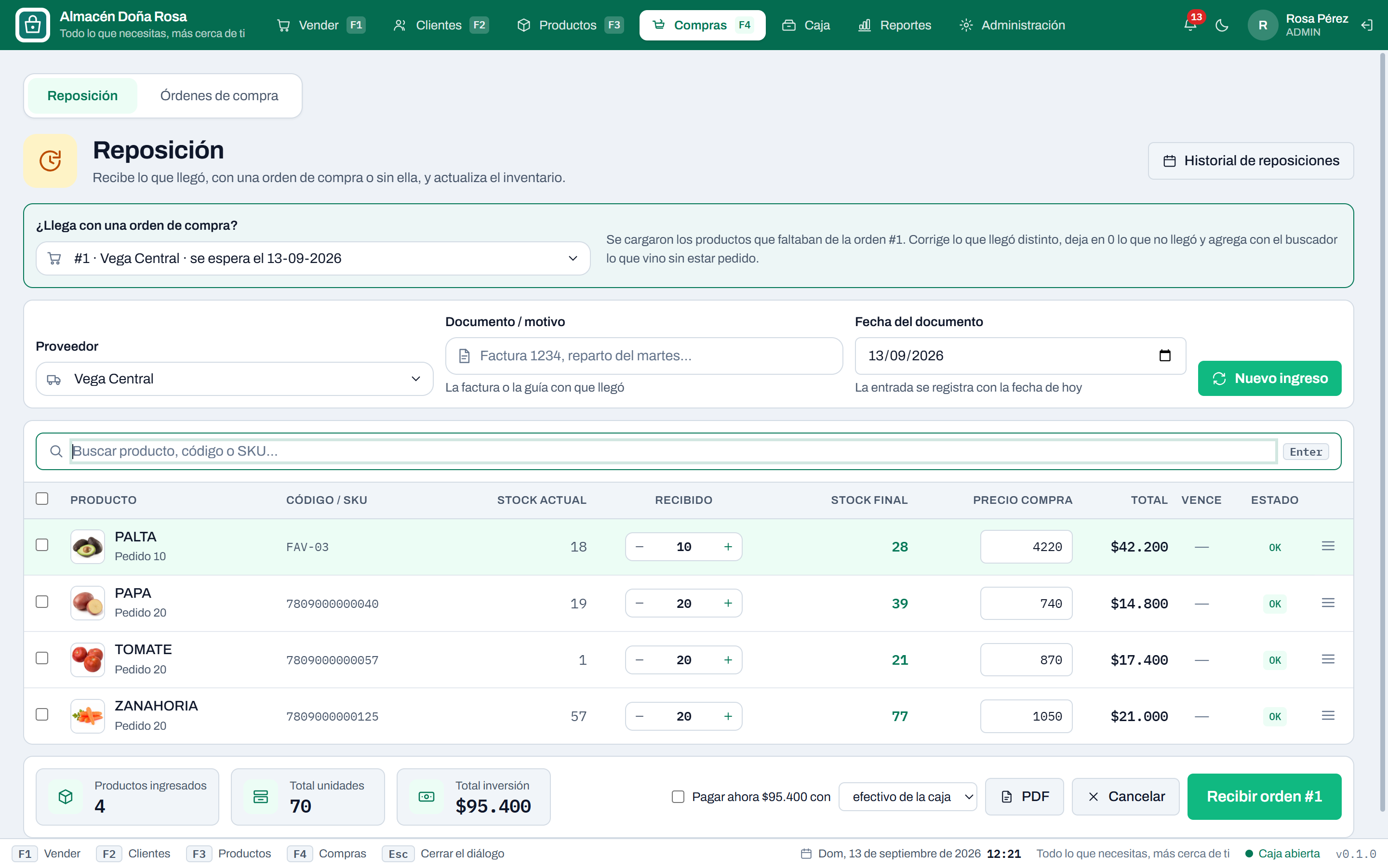
Arriba se dice de quién llega: el proveedor, el documento —la factura o la guía, con las que ya usaste otras veces sugeridas— y la fecha de ese documento. Con más de una bodega, también en cuál entra.
La fecha es la del papel, no la del movimiento. La entrada queda registrada con la fecha de hoy, porque es hoy cuando la mercadería entró a la bodega; fechar el movimiento hacia atrás dejaría el libro de movimientos con saldos que no siguen el orden de sus fechas.
Se pasa el lector por cada caja —o se busca el producto y Enter—, se escriben las cantidades, y al final Guardar reposición entra todo junto. Si el mismo producto se pasa dos veces, suma.
Cada línea muestra el stock actual, lo recibido y el stock final, así que se ve en qué queda cada producto antes de guardar. Las cantidades se corrigen con los botones − y + —de a una unidad, o de a cien gramos en lo que se vende por peso—, que es lo que sirve cuando se está contando el reparto en voz alta. Y con el teclado igual que en la venta: + y − o las flechas ← → mueven la cantidad de la fila marcada, ↑ ↓ cambian de fila y DEL la quita.
La columna Estado dice qué le falta a cada línea: Sin cantidad, Falta fecha (los perecibles la necesitan) o OK. Las casillas de la izquierda sirven para marcar varias y quitarlas de una vez, y el menú de los tres puntos de cada fila abre otro lote con otra fecha o la quita.
Se puede anotar el precio de compra con el que vino cada cosa: el momento en que llega la mercadería es cuando se sabe cuánto salió. Si el producto tiene margen fijo, el precio de venta se recalcula solo. El costo se calcula igual que al recibir una orden: con costo promedio, lo que llega se promedia con lo que había.
Abajo, el resumen de la entrega: cuántos productos, cuántas unidades y cuánto se invirtió. Y Historial de reposiciones, arriba a la derecha, lista las entregas anteriores agrupadas por documento; el detalle producto por producto está en Movimientos.
La entrada se guarda entera o no se guarda. Si una línea falla —un perecible sin fecha, por ejemplo— no queda media entrega cargada y la otra media no, que es la peor forma de perder la cuenta de lo que hay.
Al guardar aparece Imprimir etiquetas de lo que entró, por si llegaron productos nuevos o cambiaron los precios.
Con la foto o el XML de la factura
Compras → Importar factura ahorra teclear la factura: se le saca una foto, el programa la lee y propone todo lo de la entrega. Nada entra al inventario hasta que confirmas.
- Carga la factura. Arrastra la foto a la pantalla, tócala con Elegir foto o XML, pégala con
Ctrl+V(la que te mandaste por WhatsApp Web, por ejemplo) o usa la cámara del computador si tiene. Si tienes el XML de la factura electrónica —llega por correo o se baja del SII—, úsalo: se lee exacto. - Revisa. En unos segundos aparece la factura a la izquierda y lo leído a la derecha: proveedor, número, fecha y cada línea con su cantidad y precio. Al pasar el mouse por una línea se marca dónde está en la foto. - Cada línea dice con qué producto se asoció y por qué: Por código, Ya asociado (lo confirmaste en una factura anterior de ese proveedor) o Parecido 72%, que conviene mirar. Las que dicen Elegir producto hay que asociarlas a mano, o quitarlas si no son mercadería (un flete, un descuento). - Con el botón Ocultar la foto, la tabla usa todo el ancho: sirve cuando el costo por unidad queda fuera de la pantalla. - Las columnas, de izquierda a derecha: - Displays: cuántos displays, cajas o bultos dice la factura. Si el proveedor factura por unidad, son las unidades. - Unid. × display: cuántas unidades para vender trae cada display. Por ejemplo, el Lomo Kassler 100 g viene en display de 12. Si la factura ya es por unidad, queda en 1. - Entran: las unidades que suben al stock (displays × unidades). - Precio display: el precio unitario de la factura, neto: lo que cobra el proveedor por cada display. - Costo por unidad: el precio del display ÷ sus unidades, más lo que marques en Cómo se calcula el costo. Debajo dice qué se le sumó: por ejemplo $1.186 neto + IVA, o sin impuestos si no se sumó nada. - Una línea marcada revisar es una en la que cantidad × precio no dio el total: puede haberse leído mal un número. - Abajo, la suma de las líneas se compara con el neto de la factura: si no cuadra, puede faltar una línea. - Cómo se calcula el costo. Arriba de las líneas se marca qué se suma al neto antes de repartirlo entre las unidades: IVA, Flete e Impuesto adicional (ILA, IABA). Cada uno trae el monto que se leyó de la factura, y se corrige si hace falta. Por ejemplo, para las bebidas: se marcan los tres, y el costo de cada unidad es (neto + flete + IVA + adicional) ÷ unidades. Con varios productos en la misma factura, cada uno carga con su parte según lo que pesa en el neto. Se recuerda por proveedor: la próxima factura del mismo proveedor viene marcada igual. - Si el proveedor no está cargado, aparece su nombre y RUT con Crear este proveedor.
- Continúa a confirmar la recepción. La factura revisada se carga en Reposición, con el proveedor, el documento y la fecha puestos. Completa las fechas de vencimiento de los perecibles y toca Confirmar recepción: ahí entra al inventario, con el mismo cálculo de costos de siempre.
Lo que confirmas se aprende: la próxima factura del mismo proveedor asocia sola esas líneas, con sus unidades por display, y viene con la misma forma de calcular el costo. Lo aprendido es de cada proveedor: la «caja» de uno no se confunde con la de otro.
Una buena foto es la mitad del trabajo: la factura entera, derecha, sobre la mesa y con luz pareja, sin la sombra del celular. Una factura arrugada o escrita a mano se lee con más errores —por eso todo pasa por la revisión—. La foto se lee en el mismo computador, sin internet, con el reconocimiento de texto que trae Windows, y no se guarda en ninguna parte.
Productos que vencen
Un producto perecible no tiene una fecha de vencimiento: tiene una por entrega. Quedan seis yogures que vencen el viernes y llegan doce que vencen el mes que viene: son dos lotes del mismo producto conviviendo en la misma góndola.
El botón + lote al lado de la fecha abre otra línea del mismo producto para que cada parte entre con su propia fecha. Al recibir una orden de compra pasa lo mismo, con + Otro vencimiento.
Al vender, el programa descuenta primero lo que vence antes. Lo que está por vencerse aparece en Compras → Pedidos de la semana, en «Qué pedir», con cuánta plata hay en riesgo: eso se pierde solo si no se vende, y conviene liquidarlo antes que comprar más.
Buscar en los movimientos
Productos → Movimientos trae lo último que entró y salió, pero a esa lista se llega con una pregunta concreta —«¿qué ajustes se hicieron en limpieza esta semana?»—, así que arriba hay filtros: producto (nombre, SKU o código de barras; F10 lleva al buscador), tipo (entradas, salidas o ajustes), departamento, bodega si hay más de una, y desde / hasta por fecha. Se combinan entre sí, y Limpiar vuelve a «este mes».
El filtro busca en toda la base, no solo entre lo que está en pantalla: escribir «detergente» encuentra su movimiento aunque sea de hace tres meses.
Comprar
Al entrar a Compras (F4) lo primero que se ve es Pedidos de la semana: a quién hay que pedirle hoy y qué mercadería tiene que llegar cada día. Las otras pestañas son Reposición e Importar factura.
Pedidos de la semana tiene tres vistas: Calendario (con la que abre, y con Qué pedir debajo del calendario), Órdenes —todas las órdenes, para buscar una por número, proveedor o estado— y Proveedores. Hasta la 1.0 había además una pestaña «Órdenes de compra» con lo mismo; ya no existe.
Qué pedir
Va debajo del calendario, en la misma vista. Lo que conviene comprar, calculado con lo que se vende, lo que queda y lo que ya viene en camino. Analizar últimos 15 / 30 / 90 días, al lado del título, elige cuántos días de ventas se miran.
Arriba, tres cifras que llevan a la lista: productos a reponer, seleccionados e inversión estimada. Debajo, el aviso Sugerencias de compra con el botón Generar órdenes: crea una orden en borrador por proveedor, que aparece en el acto en el calendario como Pedido en el día de ese proveedor. Nada se pide hasta que las revises.
Cada fila trae la foto y el código, la urgencia (sin stock, se acaba antes de que llegue, conviene pedir), el stock, lo que viene en camino, la venta diaria, cuántos días alcanza, el proveedor y cuánto pedir. Las cantidades vienen propuestas y se pueden corregir; la casilla de la izquierda saca o vuelve a poner un producto.
- El proveedor se elige en la misma fila. Un producto «sin asignar» se marca en ámbar; al elegirle uno queda como su proveedor preferido, con el costo que ya tenía, sin ir a la ficha.
- El carrito de cada fila crea una orden solo con ese producto: para lo que no puede esperar a la orden completa.
El buscador (F10) y el filtro de estado —sin stock, se acaba, conviene pedir, solo los marcados, sin proveedor— achican la lista, y Exportar la guarda en PDF para llevarla a la distribuidora.
El plan de la semana
El Calendario es el plan: a quién hay que pedirle y qué hay que recibir cada día, armado con los días de cada proveedor.
- Los siete días van en una fila, con cuántos proveedores se piden y cuántas entregas llegan. Hoy va marcado. Se toca un día para verlo, y las flechas pasan a la semana anterior o siguiente.
- Pedir: los proveedores a los que se les pide ese día, con su contacto, cuándo llegaría y cuántos productos suyos sugiere reponer «Qué pedir». Crear orden, arriba a la derecha, abre la orden con ese proveedor, lo que está bajo el mínimo a la vista y la fecha en que llegaría ya puesta; si hay varios sin pedir, abre la orden en blanco para elegirlo, y cada uno tiene además Crear orden para… en su menú ⋯. Si ese día ya se le hizo una orden, aparece Pedido · #N, y en el menú se la ve, se modifica o se hace otra.
- Recibir: las órdenes que se esperan ese día —y, mirando hoy, las atrasadas—, también las que quedaron en borrador («Sin enviar»). Cada una tiene Llegó completo, que la recibe entera sin salir del calendario, y Revisar, que abre Reposición con la orden puesta para lo que llegó distinto. También salen los proveedores que entregan ese día sin una orden que esperar, con Recibir, que abre Reposición como entrada libre.
Para cargar los días no hace falta entrar al proveedor: debajo de cada lista está + Agregar proveedor, que lo pone en ese día de la semana, y Sacarlo de…, en el menú ⋯ de cada proveedor, lo saca. Queda guardado en el proveedor y se repite todas las semanas.
Órdenes
La lista de lo que le pediste a cada proveedor.
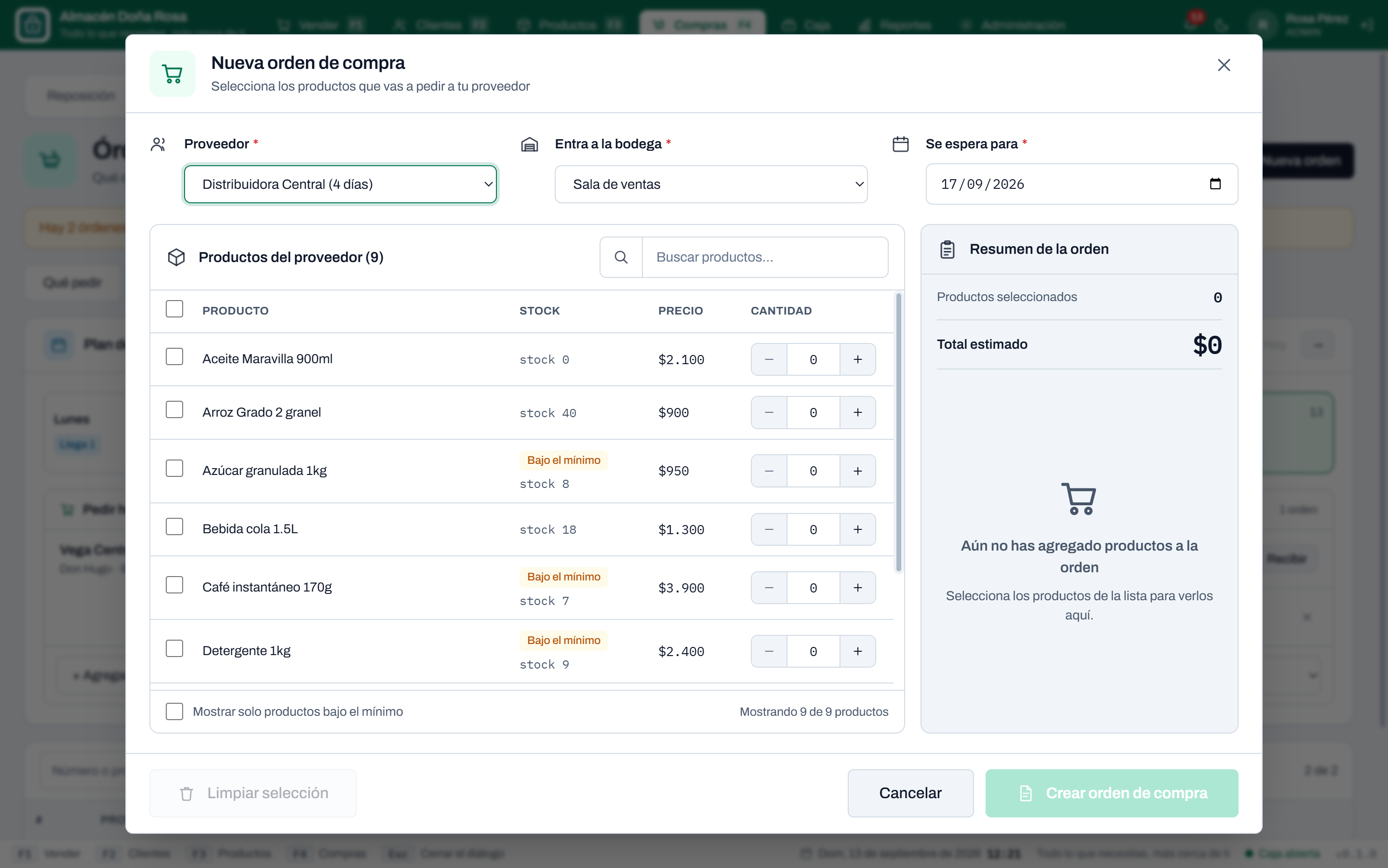
Nueva orden abre la orden en una sola pantalla. Arriba se elige el proveedor, la bodega a la que entra y para cuándo se espera, que viene puesta con hoy más los días que tarda ese proveedor.
A la izquierda están los productos de ese proveedor, con su stock, su precio y un aviso Bajo el mínimo en los que hay que reponer. Armar la orden es marcar:
- La casilla de un producto lo pone en la orden con una cantidad propuesta: si está bajo el mínimo, lo que falta para llegar al doble del mínimo contando lo que ya viene en camino; si no, un múltiplo de compra.
- Los botones − y + suben y bajan la cantidad; en cero, el producto sale de la orden.
- Por unidad o por display. Debajo de la cantidad, cada producto marcado tiene el par Unidad · Display. Con Display se escribe cuántas unidades trae —al lado dice «de 12»— y el programa muestra en cuántas unidades se convierte lo pedido. El mismo producto se puede pedir de las dos formas según el día: seis sueltas para el fin de semana o dos displays para la semana. Al cambiar de una a otra, lo pedido se mantiene: doce unidades pasan a ser un display de doce, no doce displays. Las unidades por display se aprenden: las trae puestas el producto, las deja puestas la factura al importarla y se corrigen acá cuando el proveedor cambia el envase. En la orden impresa sale «2 × display de 6 · 12 unidades», que es lo que el proveedor entiende y lo que hay que contar cuando llegue.
- Mostrar solo productos bajo el mínimo deja en la lista solo lo urgente, y la casilla de arriba de la tabla los marca todos de una vez.
- El buscador filtra la lista. Si lo que buscas no es de ese proveedor —un producto nuevo que todavía no está asociado a nadie—, aparece abajo, en Del resto del catálogo, y se agrega igual.
A la derecha, el resumen de la orden muestra cuántos productos llevas y el total estimado. Ahí mismo se corrige el costo de cada uno, si el proveedor avisó que cambió. Limpiar selección vacía la orden, y Crear orden de compra la guarda como borrador.
Una orden pasa por tres estados:
- Borrador — todavía no cuenta como stock en camino. Se marca como enviada cuando se la pasas al proveedor. Si no la marcaste y la mercadería llega igual, se recibe de todos modos: al recibirla se da por enviada.
- Enviada — el sistema ya la cuenta como mercadería en camino y deja de sugerir esos productos.
- Recibida — total o parcial.
Recibir mercadería —en la orden o en el plan de la semana— lleva a Reposición con la orden ya cargada: ahí se anota lo que llegó de verdad. Ver Existencias y reposición.
La orden se puede guardar en PDF, con el código de cada producto según ese proveedor y una línea de acuse de recepción.
Proveedores
Nombre, RUT, persona de contacto, teléfono, email y en cuántos días entrega. Ese dato es el que usa «Qué pedir» para saber si el stock alcanza hasta que llegue el pedido.
También se marcan sus días de pedido y sus días de entrega: se tocan los días de la semana, y pueden ser varios —el de las bebidas pasa lunes y jueves y entrega martes y viernes—. Con los dos marcados, lo que tarda se calcula solo (lunes a martes, un día) y el campo «Días de entrega» deja de pedirse: en su lugar aparece Tarda en entregar. Solo hace falta escribirlo en los proveedores que no tienen días fijos. Con eso se arma el plan de la semana, donde también se pueden poner y sacar. En la lista de proveedores se ven como «Lun, Jue». Los proveedores que tenían un día de pedido cargado lo conservan.
Clientes y fiado
Si el negocio no vende fiado (se apaga en Administración → El negocio → Vender fiado), esta pantalla no muestra cupos, deudas ni cuentas por cobrar, y al cobrar no aparece «Fiado». Si alguien todavía debe, su cuenta se sigue viendo para poder cobrarla.
F2. Arriba, cinco cifras: total de clientes (y cuántos se agregaron este mes), activos, inactivos, el cupo de crédito total con lo que queda disponible, y la deuda total con cuántos clientes deben. Las de crédito solo las ve quien tiene permiso para ver el fiado.
Debajo se busca por nombre, número, RUT, teléfono o email, y se filtra por tipo de cliente (contado o crédito), estado (activos, inactivos o todos) y orden (nombre, mayor deuda, compró hace poco, más nuevos).
- Crédito es quien tiene cupo o ya debe algo; el resto es contado. No hay que marcarlo: sale solo.
- La tabla muestra el cupo, la deuda actual en rojo y la última compra.
- El botón ⋯ de cada fila tiene Editar, mandar el estado de cuenta por WhatsApp (si debe) y dar de baja / reactivar. Un cliente dado de baja no se borra: deja de aparecer para vender y conserva su historial.
Exportar guarda la lista tal como se está viendo en PDF.
Debajo de la lista están las cuentas por cobrar, venta por venta. Su botón PDF saca la lista de deudores ordenada por lo más vencido primero: es el papel con el que se sale a cobrar. Registrar pago anota lo que paga el cliente, y la plata entra a la caja del día.
El cupo de cada cliente
En la ficha del cliente hay un cupo de fiado. Vacío o cero significa sin tope, que es como venía funcionando. Con un número, el programa no deja cerrar una venta al fiado que lo supere: dice cuánto debe, cuánto le queda disponible y cuánto quedaría a deber con esa venta.
Frena en vez de solo avisar a propósito. El momento de decidir si igual se le fía a un vecino es antes de entregarle la mercadería, no cuando se revisa la cuenta a fin de mes. Si se decide que sí, se le cobra una parte ahora o se le sube el cupo en su ficha.
Lo que ya pagó vuelve a estar disponible: el cupo se mide contra lo que debe hoy, no contra todo lo que compró alguna vez.
Mandar la cuenta por WhatsApp
En la lista de cuentas por cobrar, cada línea tiene un botón de WhatsApp: abre la conversación con ese cliente y el mensaje ya escrito, con la fecha de cada compra, el monto y el total pendiente.
El programa no manda nada solo: deja el mensaje listo y quien aprieta enviar es la persona. Hace falta que el cliente tenga teléfono cargado en su ficha.
Más de un local
Si el negocio tiene dos locales, los dos se manejan desde el mismo programa. No son dos sistemas: el catálogo, los precios, los clientes y el equipo son los mismos para los dos, y un precio se cambia una sola vez.
Lo que sí es de cada local:
- la mercadería, porque está físicamente en un lugar;
- la caja, que se abre y se cierra en cada local por separado —los dos pueden estar vendiendo al mismo tiempo—;
- las ventas, que quedan anotadas en el local donde se hicieron.
Abrir un local
En Administración → Sucursales → Nuevo local. Se le pone el nombre con el que lo llaman («Feria», «El de la plaza»), y nace con su bodega vacía: lo que hay que hacer después es cargarle mercadería, porque el catálogo y los precios ya son los del negocio.
Cuántos locales se pueden abrir lo dice tu licencia. Si necesitas otro, se pide una clave nueva: no hay que reinstalar nada ni volver a cargar los productos.
En cuál estoy parada
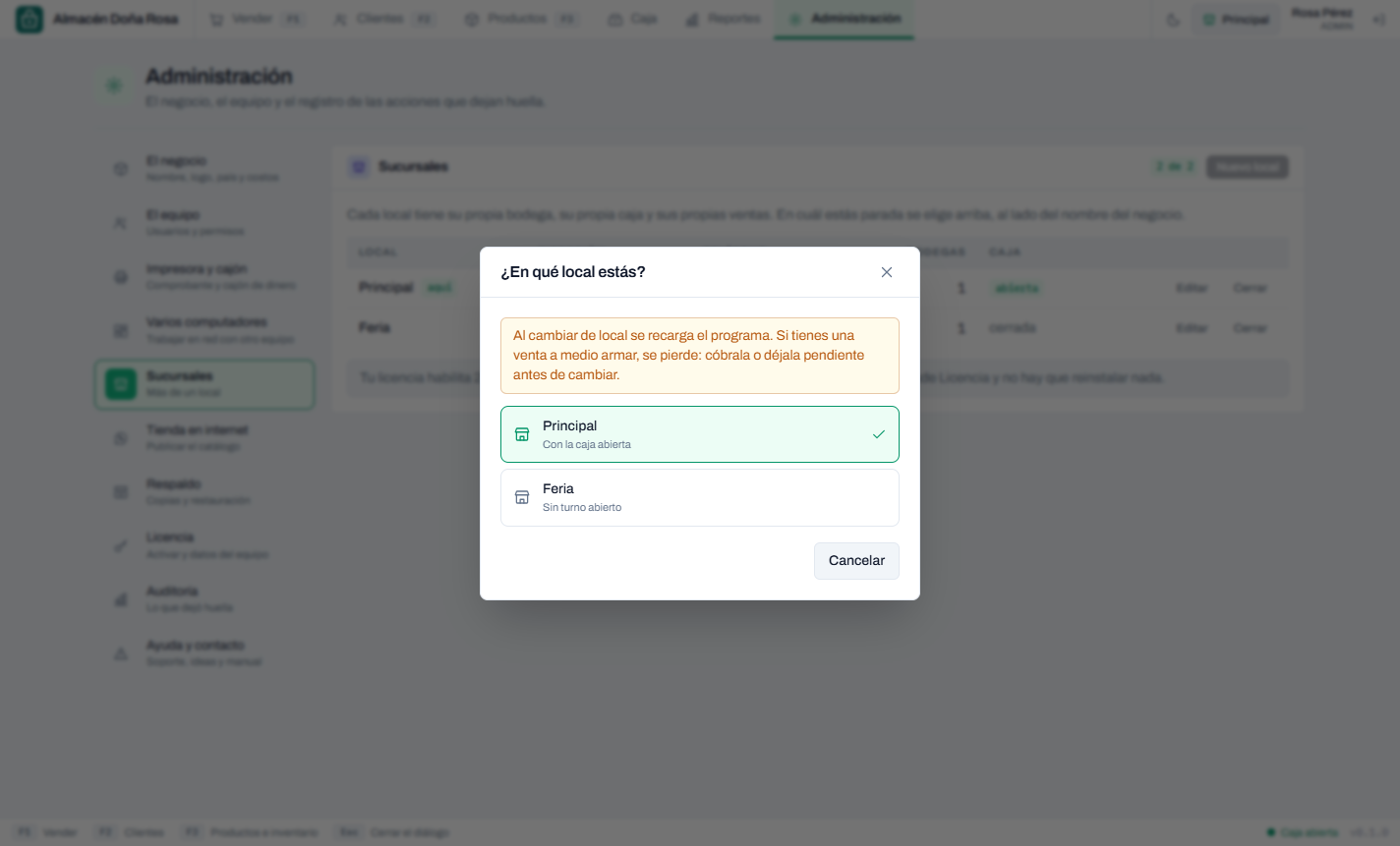
Arriba, al lado del nombre del negocio, aparece el local en el que estás. Se toca y se cambia. Al cambiar, el programa se recarga entero, así que si tienes una venta a medio armar, cóbrala o déjala pendiente antes.
Esto importa más de lo que parece: el local decide de qué bodega sale la mercadería, qué caja se abre y dónde queda la venta. Si intentas cobrar en un local contra la mercadería del otro, el programa no te deja: sería vender algo que no está en el estante que tienes delante.
Cuadrar cada local
El corte del día sale del local en el que estás. Arriba del corte hay un selector para mirar el otro, o los dos juntos, que es lo que suele querer el dueño al final del día.
Y en Reportes → Ventas, el corte «Local» dice cuánto vendió cada uno en el período: es una columna, no dos reportes juntados a mano.
Cerrar un local
Se cierra desde la misma pantalla. Sus ventas y su historia se conservan —siguen siendo del negocio—, pero deja de aparecer para vender. No se puede cerrar el único local que queda, ni uno que tenga la caja abierta: eso sería dejar un turno sin cuadrar para siempre.
Reportes
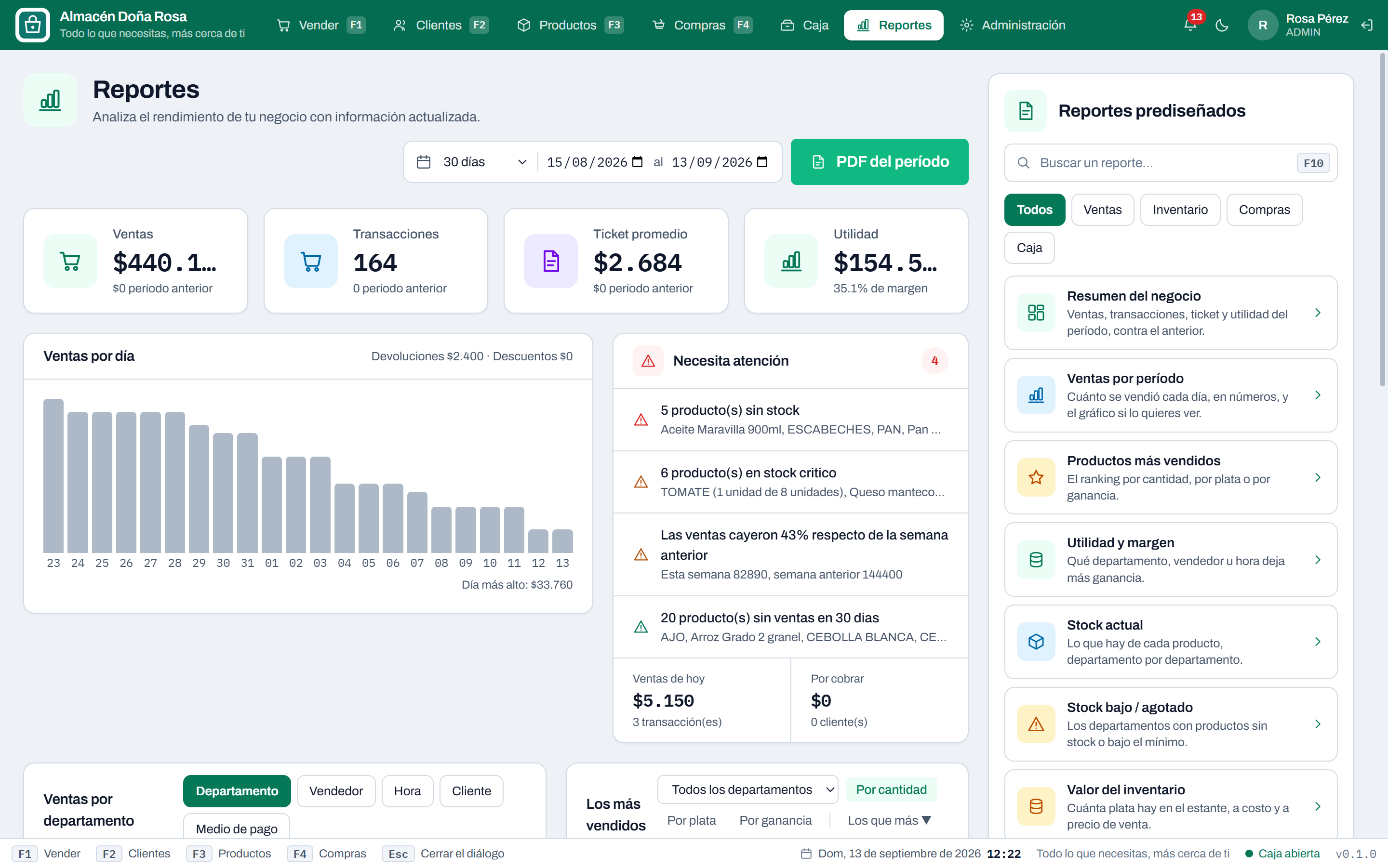
Es la sección del dueño. Abre en el tablero del período, y a la derecha está el panel Reportes prediseñados: la lista de preguntas que se hace el dueño —«¿qué es lo que más se vende?», «¿cuánta plata hay en el estante?»—, con un buscador (F10) y pestañas por tema (ventas, inventario, compras, caja). Cada uno se abre en una ventana con solo sus datos —su período, sus cifras y su botón PDF— y al cerrarla sigues en el tablero, donde estabas.
Ventas por período muestra números: las cifras del período contra el anterior, cuántos días hubo ventas, el promedio por día, el mejor y el más flojo, y una tabla con cada día del rango —también los que no se vendió nada— con sus boletas, lo vendido, el ticket promedio y qué parte del período fue, con el total abajo. El gráfico está a un botón, Ver gráfico, y queda recordado si lo dejas abierto. El PDF lleva la misma tabla.
Ventas
El período se elige arriba —hoy, ayer, 7 días, 30 días, este mes, el mes pasado, o dos fechas a mano— y se compara contra el período anterior del mismo largo:
- Ventas, transacciones, ticket promedio y utilidad, cada una con una pastilla que dice cuánto subió o bajó, y la cifra del período anterior debajo.
- Ventas por día, con las devoluciones y los descuentos del período.
- Necesita atención: productos sin stock, stock crítico, sin ventas, deuda vencida. Eso es el estado de ahora y no depende del período; abajo del bloque van las ventas de hoy y lo que hay por cobrar.
- Ventas por departamento, y el mismo corte por vendedor, hora, cliente o medio de pago.
- Productos vendidos: ranking por cantidad, por plata o por ganancia, en los dos sentidos —lo que más y lo que menos— y con la opción de incluir lo que no se vendió nada, que es plata parada en un estante.
Dos cosas que el reporte dice explícitamente para que nadie saque la conclusión equivocada:
- Lo devuelto no cuenta como vendido.
- La utilidad usa el costo que tenía cada producto cuando se vendió, no el de hoy.
PDF del período guarda todo eso en una hoja.
Inventario valorizado
Cuánta plata tienes parada en el estante. Arriba, valor a costo, valor a venta, utilidad potencial (con su margen sobre el costo) y cuántos productos hay que reponer. Tres vistas:
- Resumen: los departamentos con productos, unidades, valor a costo y a venta, utilidad, una barra con el margen y los que están sin stock o bajo el mínimo. Se busca, se filtra solo con faltantes y se ordena por valor, utilidad, margen, productos o faltantes.
Con solo con faltantes (es como abre el reporte Stock bajo / agotado), todos los números son de esos productos: cuántos son, lo que valen y el total de arriba. «Bajo el mínimo» es con algo de stock; el que está en cero cuenta como sin stock, una sola vez.
- Por departamento: los productos de un departamento, uno por uno, con su stock, mínimo, costo, precio y utilidad.
- Por proveedor: el mismo resumen, agrupado por proveedor.
Cada fila se abre con Ver productos. Los botones de arriba guardan en PDF lo que se está viendo, o directamente el corte por departamento o por proveedor.
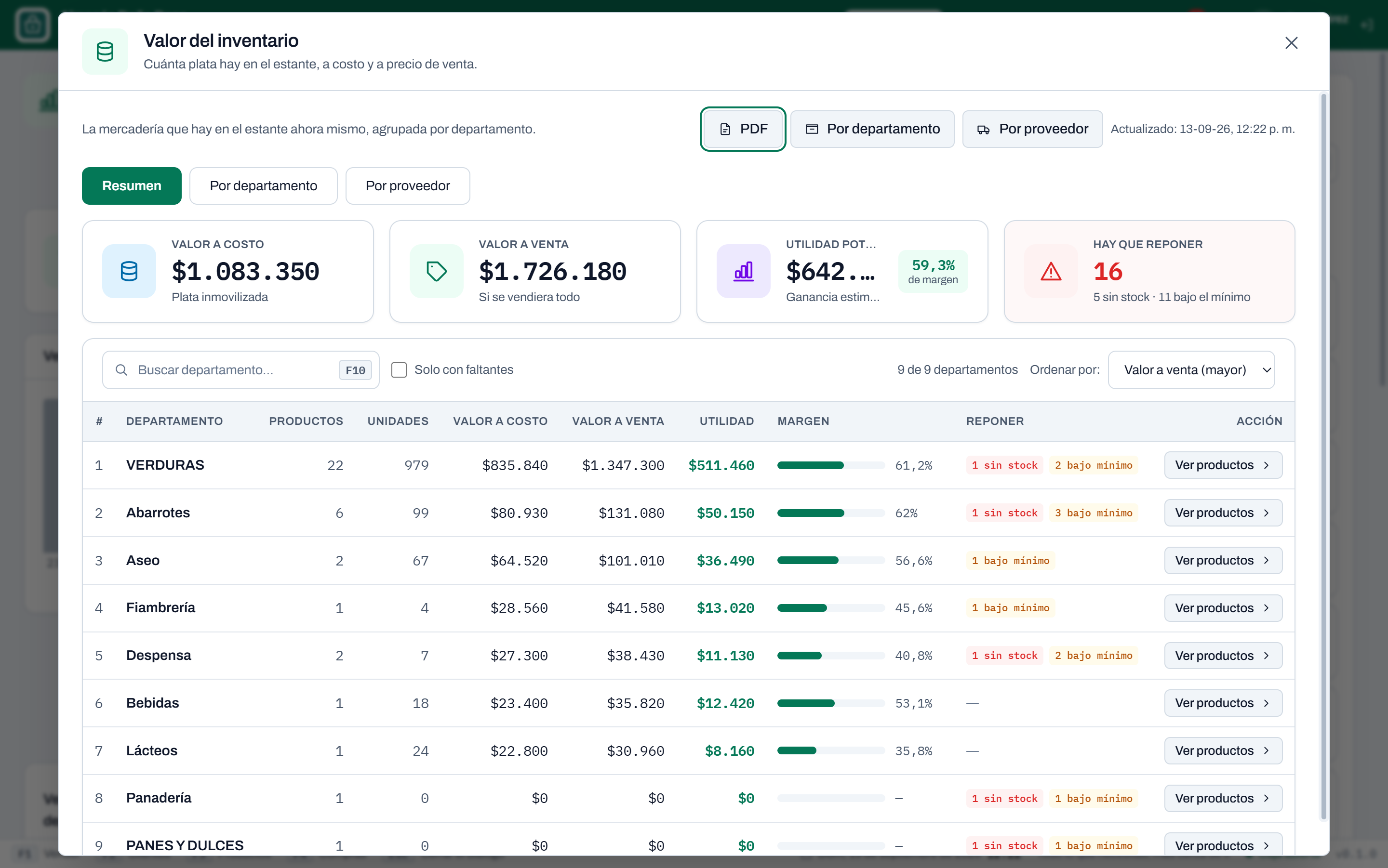
Un producto que le compras a dos proveedores aparece en los dos, así que la suma de las filas del corte por proveedor no es el inventario total del negocio. Para eso está el corte por departamento. El reporte lo aclara.
Antes de este sistema
El historial que importaste del sistema anterior, si lo importaste. Está aparte a propósito: no tiene fecha ni boleta, así que no puede mezclarse con las ventas de acá.
Compras por proveedor
Cuánto se le pidió a cada proveedor en el período y cuánto llegó de verdad, con cuántas órdenes, lo que falta llegar y la fecha de la última orden. Cuentan las órdenes enviadas o recibidas: un borrador todavía no es una compra y una anulada nunca lo fue.
Cierres y diferencias de caja
Cada turno cerrado del período: quién abrió y quién cerró, con cuánto se abrió, lo esperado, lo contado, la diferencia y lo que se dejó para mañana. Arriba, cuántos turnos cerraron con faltante y la diferencia neta. Sirve para ver si las diferencias son de un cajero, de un día de la semana o de siempre.
Los turnos que cerró el sistema por quedar abiertos aparecen marcados y sin diferencia: nadie contó la plata, así que no es cero, es desconocida.
Qué se vende más en cada departamento
En el tablero de Reportes, la tabla Productos vendidos tiene un selector de departamento. Sin filtrar, el ranking lo copan los productos de los departamentos grandes —el pan y la bebida tapan a todo lo demás—; eligiendo «Bebidas» se ve cuál bebida es la que más sale, que es la pregunta que sirve para decidir qué reponer.
Se combina con el orden: por cantidad (cuántas unidades salieron), por plata (cuánto facturó) y por ganancia. No dan lo mismo: el producto que más se vende no suele ser el que más deja.
Ver los productos de un departamento
En Reportes → Valor del inventario, cada departamento —o cada proveedor— tiene un botón Ver productos que abre su propia ventana: el nombre en el título, un buscador, un filtro Solo los que faltan y el total a costo de lo que se está mirando.
Antes esos productos se desplegaban dentro de la misma tabla, y la lista pasaba de siete líneas a setenta sin que se distinguiera qué era un departamento y qué un producto.
La lista de departamentos también tiene buscador y un filtro Solo con faltantes, para ir derecho a lo que hay que reponer.
La pantalla de Administración
Todo lo que se configura vive acá, y está agrupado por tema: a la izquierda la lista de grupos, a la derecha lo que ese grupo contiene. Se toca uno y solo se ve lo suyo, sin tener que pasar de largo el resto.
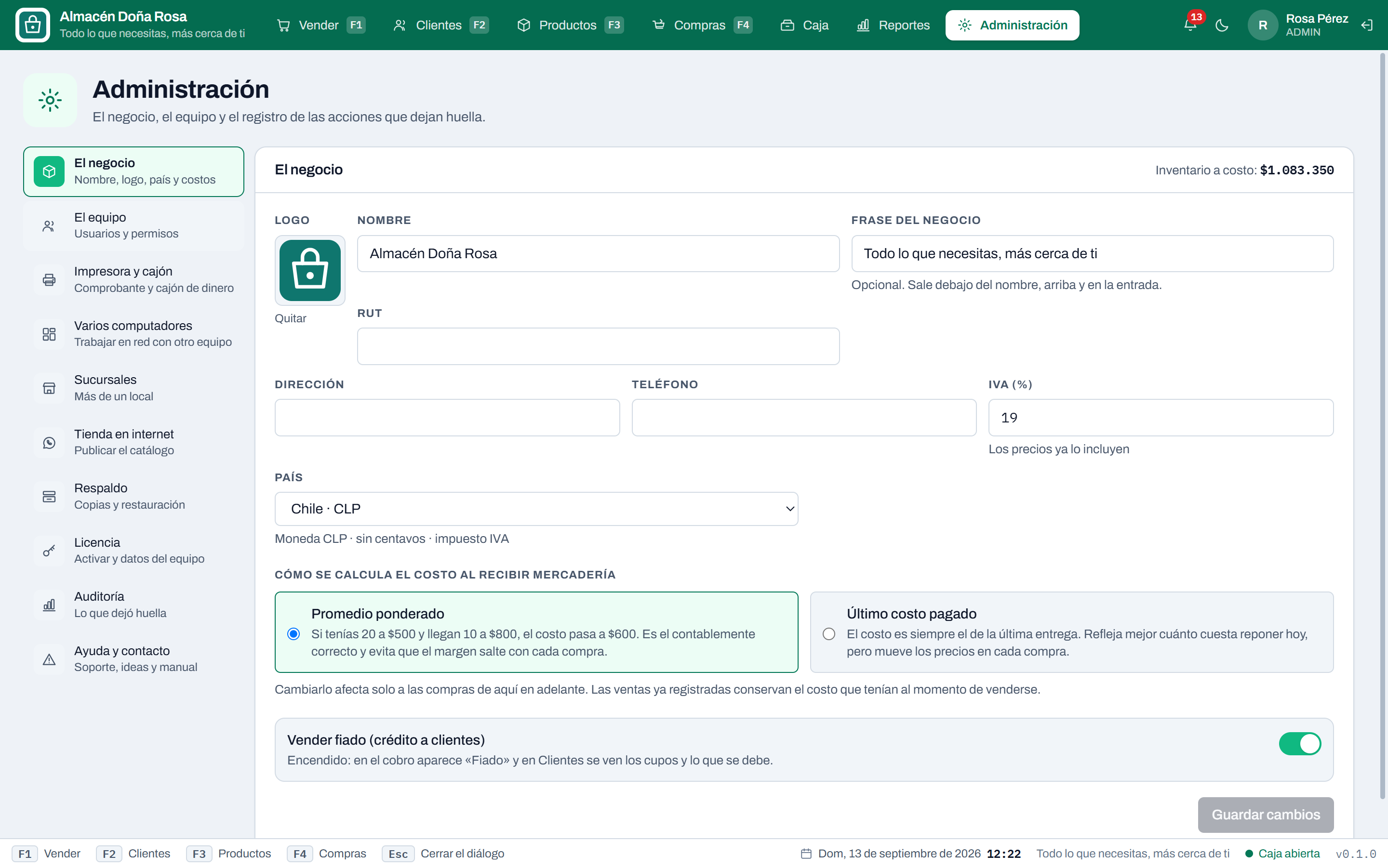
| Grupo | Qué hay adentro |
|---|---|
| El negocio | Nombre, logo, RUT, dirección, teléfono, IVA, cómo se calcula el costo y si se vende fiado |
| El equipo | Las personas, cómo entra cada una, su rol y sus permisos |
| Impresora y cajón | El comprobante de venta y el cajón de dinero |
| Respaldo | Dónde y cada cuánto se copia todo, y cómo restaurar |
| Pantalla | El tamaño de todo: Normal, Compacto o Muy compacto |
| Licencia | Activarla o cambiarla por otra, y los datos que hay que mandar para pedirla |
| Auditoría | El registro de lo que dejó huella |
| Ayuda y contacto | A quién escribirle y dónde mandar tus ideas |
Solo lo ve quien tiene permiso de administrar. Un vendedor no encuentra esta pantalla ni por equivocación.
Pantalla. En monitores chicos —1600×900 o menos— Compacto achica todo un 10% y Muy compacto un 20%, para que entren más productos y la ficha sin desplazar. Se aplica al momento y queda guardado en ese computador.
El equipo y sus permisos
Administración. Ahí están el negocio, los usuarios y el registro de auditoría.
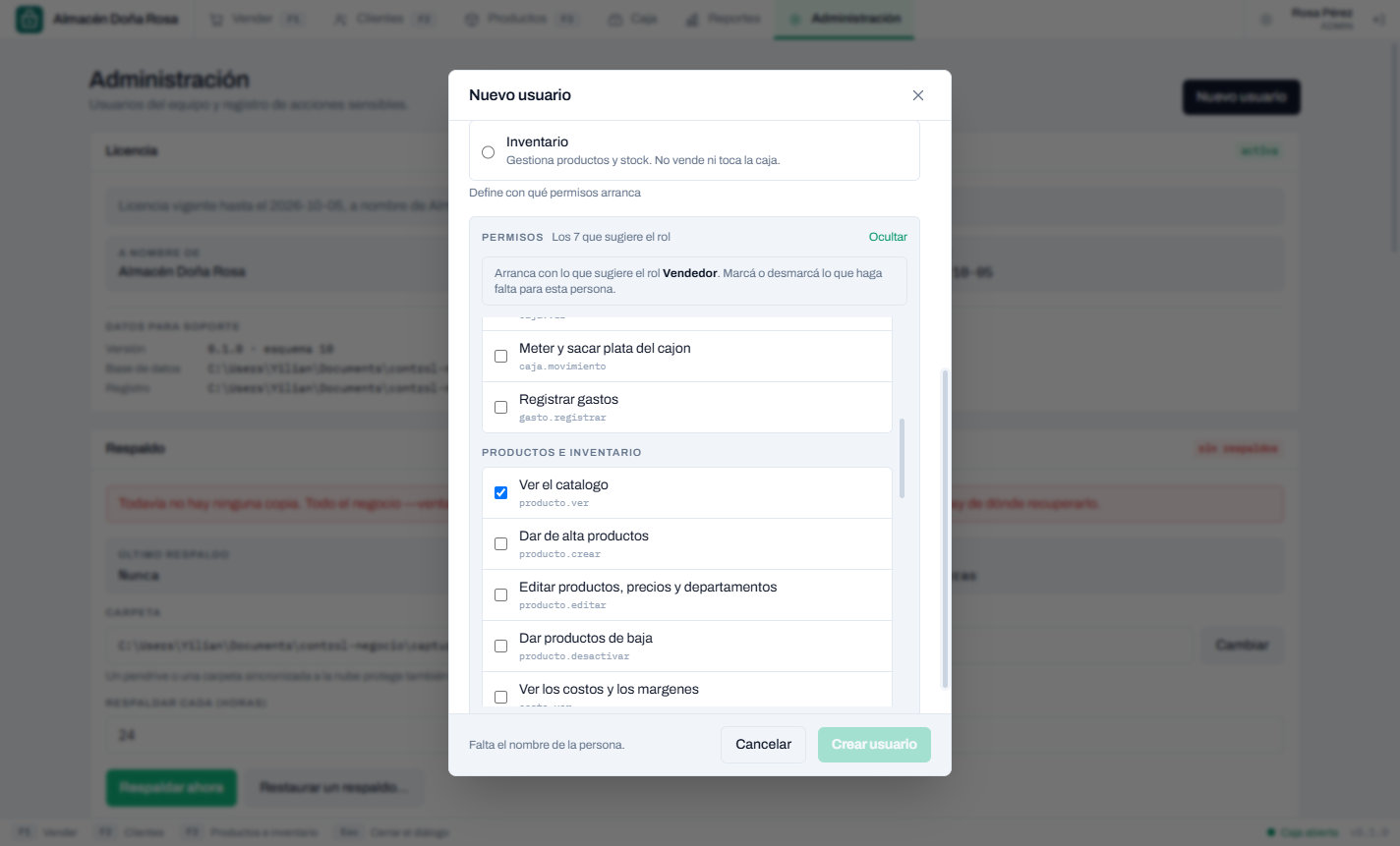
Roles
Hay cuatro, y cada uno trae un juego de permisos sugerido:
| Administrador | Acceso completo, incluidos costos y reportes |
| Vendedor | Vende, atiende clientes, abre y cierra su turno, recibe mercadería. No ve costos ni reportes |
| Cajero | Abre y cierra caja, anula ventas y cobra créditos |
| Inventario | Gestiona productos, stock y compras. No vende ni toca la caja |
Cómo entra cada uno
Cada persona entra con PIN (solo números, mínimo 4: rápido en la caja y con el teclado de la pantalla) o con contraseña (letras y números, mínimo 6). Se elige al darla de alta y se ve en la columna Entra con.
- Cambiar PIN / Cambiar contraseña abre una ventana para poner uno nuevo o pasar de PIN a contraseña. Cada uno cambia el suyo; el de otra persona, quien administra. Queda en la auditoría que se cambió, nunca el PIN ni la contraseña.
- Eliminar borra a una persona solo si nunca trabajó en el sistema: un alta hecha por error, por ejemplo. Si ya vendió, abrió caja o recibió mercadería, el programa lo dice y lo que corresponde es Desactivar: no puede volver a entrar y su historial queda.
- Nadie puede eliminarse ni desactivarse a sí mismo, y siempre queda al menos un administrador activo.
Ajustar persona por persona
El rol propone; tú confirmas. Al dar de alta a alguien puedes revisar los permisos antes de guardar, y después cambiarlos desde Usuarios → Permisos.
Lo que se guarda es la diferencia contra el rol, no la lista completa. Si mañana cambia lo que trae un rol, todas las personas con ese rol lo heredan; lo único que sobrevive es lo que decidiste a mano. Cada permiso que no coincide con el rol aparece marcado como agregado o quitado, y hay un «Volver a los permisos del rol».
Los cambios valen la próxima vez que esa persona inicie sesión —salvo que se los cambies a ti mismo, que se aplican en el acto—.
Hay una sola puerta que no se puede cerrar desde adentro: nadie puede quitarle el permiso de administrar usuarios a la última persona que lo tiene. Devolverlo requiere tenerlo, así que el negocio quedaría sin forma de volver a administrarse.
Auditoría
Las acciones que dejan huella: anulaciones, ajustes de inventario, cambios de precio o costo, cierres de caja descuadrados, descuadres del equipo de cobro, altas y bajas de usuario, cambios de PIN, de rol y de permisos. No se puede editar ni borrar.
Cada día se ve como una línea de tiempo: la hora, un dibujo y un color por tipo de acción, quién la hizo y qué pasó dicho en palabras —«Coca-Cola 1,5 L: precio de $1.990 a $2.190», «Se esperaban $85.000 en efectivo y se contaron $83.000: faltan $2.000»—. Si escribieron un motivo, va debajo. Lo que hay que revisar (anulaciones, diferencias de caja, bajas) va con borde rojo.
Arriba se filtra por tema: Caja, Ventas, Inventario, Precios y productos, Usuarios y permisos y Negocio y sistema, cada uno con cuántos registros tiene ese día.
Se mira de a un día. Arriba a la derecha está la fecha, con dos flechas que saltan al día anterior o siguiente que tenga algo registrado —un domingo cerrado no aparece— y un botón «Hoy». Es la forma en que se pregunta de verdad: «¿qué pasó el martes con el inventario?».
Cuadrar las tarjetas al cerrar
Al cerrar el turno, el paso 2. Débito / Crédito (aparato de cobro) tiene una línea por cada medio que no sea efectivo —débito, crédito, transferencia— con lo que el sistema registró y un campo para escribir lo que marca el cierre que imprime la máquina. Lo que se declare entra en la diferencia final del resumen del turno.
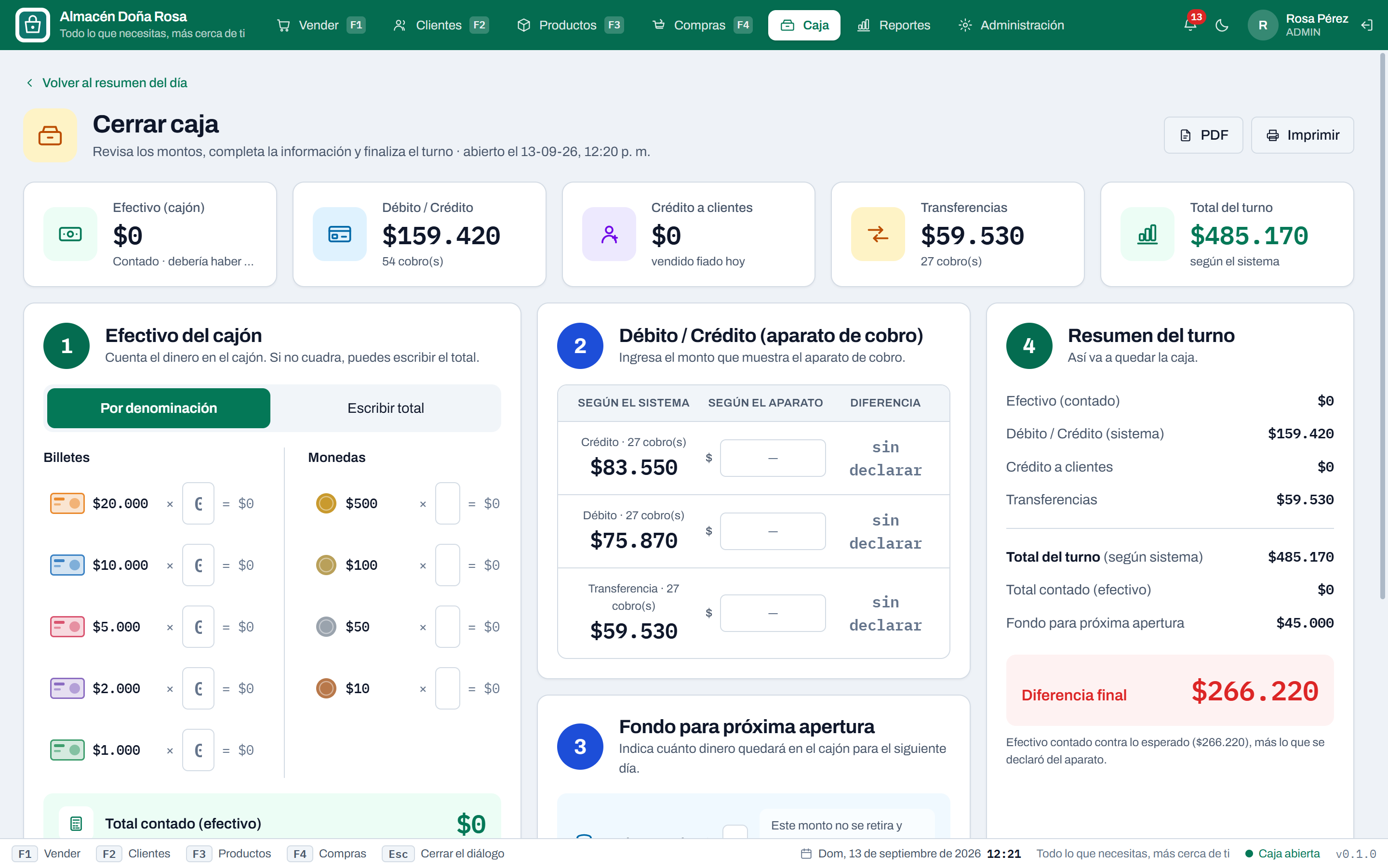
| Según el sistema | Lo que se marcó al cobrar cada venta |
| Según el aparato | Lo que dice el comprobante de la máquina |
| Diferencia | Lo que falta o sobra, en rojo |
Es el error que más caro sale y el más difícil de encontrar después: se marca $5.000 en débito y en la máquina pasan $2.000, o la tarjeta se pasa dos veces. Sin este cuadre eso aparece semanas más tarde, en la liquidación del banco, cuando ya no hay forma de saber qué venta fue.
Lo que no tengas a mano se deja vacío: queda como sin declarar, que no es lo mismo que declarar cero. Si algo no coincide, la diferencia queda registrada en la auditoría con tu nombre y la hora, igual que un descuadre del cajón, y se puede volver a mirar en Caja → el turno cerrado y en el corte del día.
Respaldo
Todo el negocio —ventas, deudas, inventario, fotos— vive en un solo archivo en este equipo. Configura el respaldo el primer día.
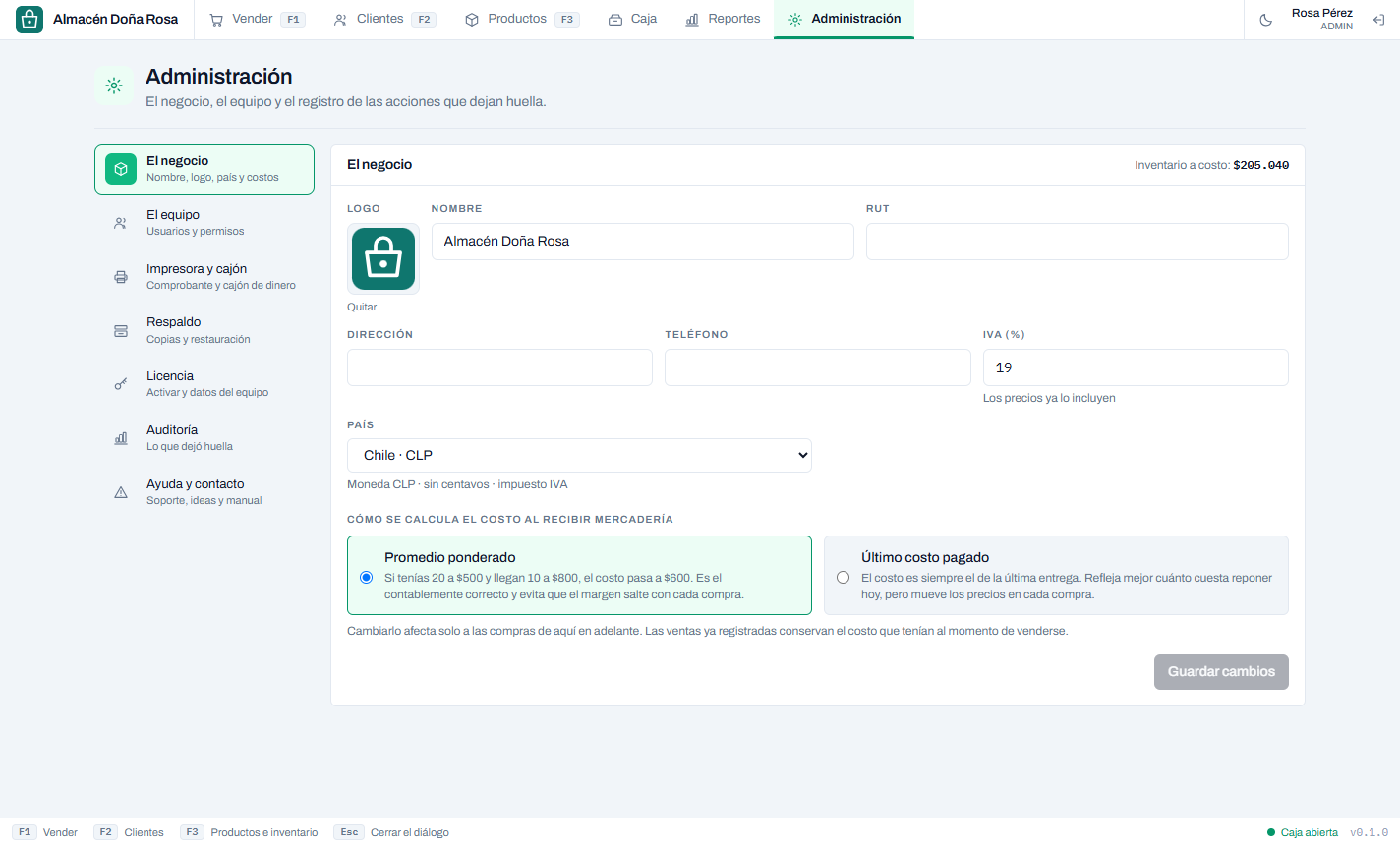
En Administración → Respaldo:
- Elige una carpeta en un pendrive o en una carpeta sincronizada a la nube. Una carpeta del mismo disco no protege de un disco dañado, un robo ni un incendio.
- Cada cuántas horas copiar, y cuántas copias conservar. Rotan solas: se borra la más vieja.
- El respaldo automático corre al abrir el programa, no al cerrarlo: un punto de venta rara vez se cierra bien.
Restaurar un respaldo reemplaza todo lo que hay hoy. Antes de tocar nada, el programa verifica que el archivo esté sano y guarda una copia de la base actual; después reinicia.
Copia en Google Drive
Debajo del respaldo está Copia en Google Drive. Con la cuenta de Google del negocio conectada, cada respaldo sube también a tu Drive, a una carpeta llamada MarketPOS - Respaldos. Si el computador se roba, se quema o se muere el disco, las copias están afuera.
- Toca Conectar con Google Drive. Se abre el navegador: entra con la cuenta de Google del negocio y acepta el permiso. Deja marcada la casilla de Drive.
- Vuelve al programa: queda conectado y sube la primera copia.
Desde ahí sube sola:
- con cada respaldo automático, al abrir el programa;
- al cerrar la caja del día, también si se cierra desde otra caja;
- con Subir una copia ahora, cuando quieras.
Si no hay internet, se sigue vendiendo igual y la copia sube sola en cuanto vuelva la conexión (se revisa cada media hora). La tarjeta dice cuándo llegó la última copia a Drive; si dice pendiente, algo no está subiendo y ahí mismo aparece el motivo.
En Drive quedan las últimas 30 copias, comprimidas: un almacén típico ocupa pocos megas, lejos de los 15 GB gratis de una cuenta de Google.
Qué puede ver el programa en tu Drive: solo los archivos que él mismo subió. El resto de tu Drive —fotos, documentos— no lo ve ni lo toca. La contraseña de Google la escribes en la página de Google, nunca en el programa.
Las copias en Drive no van cifradas: las protege tu cuenta de Google. Cuida esa cuenta como cuidas el computador —con verificación en dos pasos—, porque quien entre a ella puede bajar las copias.
Ver copias en Drive lista las que hay, con su fecha, y cada una se puede restaurar igual que un respaldo local. Desconectar deja de subir; las copias que ya están en Drive se quedan ahí.
Se configura en el equipo principal, que es donde está la base.
Si se perdió el computador
Instala ProgresoPOS en el computador nuevo. En el primer paso, ¿Ya usabas ProgresoPOS y tus copias están en Google Drive? Recuperar desde Drive: conecta la misma cuenta de Google, elige la copia (la más nueva está arriba) y el programa se reinicia con todo tu negocio —productos, ventas, clientes y usuarios—. Después se pide la licencia para el equipo nuevo, como siempre.
La licencia
El programa funciona completo durante 30 días, sin poner ningún dato de pago.
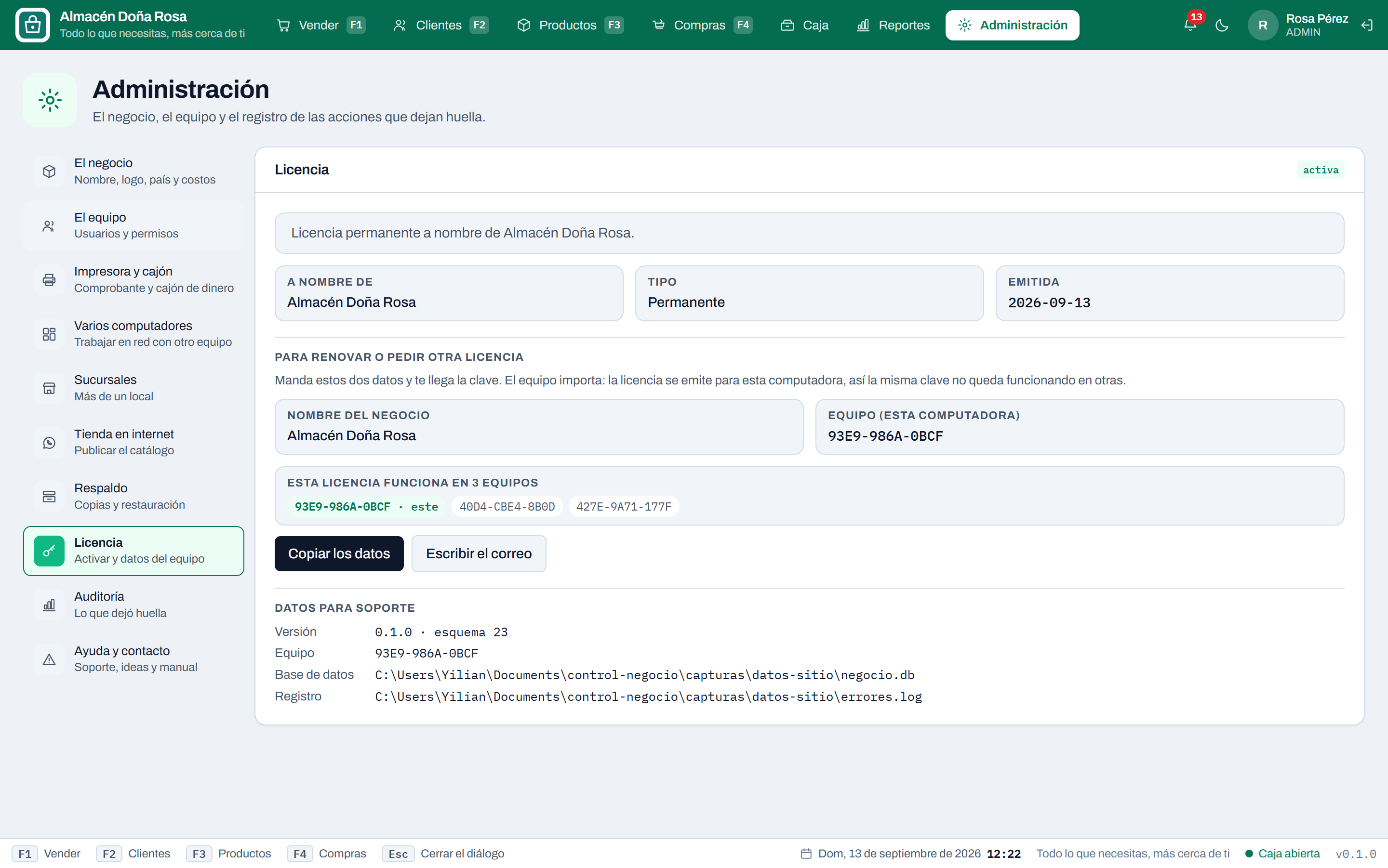
Terminada la prueba —o si una licencia vence— vender, cobrar y cerrar la caja siguen funcionando, pero se cierra la gestión —productos, inventario, compras, reportes— y no se pueden cambiar precios hasta activar la licencia. Es a propósito: un punto de venta que deja de cobrar a las dos de la tarde es un desastre para el negocio.
Los 30 días se cuentan desde la primera vez que se usó el programa en este computador y no se pueden estirar: atrasar la fecha de Windows no devuelve días (el programa avisa arriba que el reloj está atrasado) y reinstalar o borrar los datos tampoco vuelve a empezar la prueba.
Internet, solo una vez. La prueba se registra en internet la primera vez que el computador se conecta; si en 3 días nunca se conectó, queda vendiendo sin la gestión hasta que se conecte. Activar la licencia también necesita internet, y después funciona siempre sin conexión. Solo se envía el código del equipo y la clave: ningún dato de tu negocio. La revisión es sola: al abrir el programa, cada vez que vuelve la conexión y, si no resulta, cada minuto hasta lograrlo; cuando termina, la pantalla muestra los días que de verdad quedan. Revisar con el servidor, en Administración → Licencia, la hace en el momento si no quieres esperar.
Cómo pedirla
En Administración → Licencia está todo lo que hay que mandar, junto:
| Dato | Qué es |
|---|---|
| Nombre del negocio | El que tienes cargado. La licencia se emite con ese texto exacto. |
| Equipo | Un código como 40D4-CBE4-8B0D que identifica esta computadora. |
El botón Copiar los datos los deja listos para pegar en un mensaje, y Escribir el correo abre tu correo con el pedido ya redactado —lo lees y lo mandas tú, el programa no manda nada solo.
El código del equipo sale de la instalación de Windows de la computadora. Va porque una licencia a nombre del negocio y nada más se puede instalar en cinco máquinas distintas; atada al equipo, esa clave no funciona en ninguna otra, tampoco si se copia la carpeta de datos a otro computador. Si cambias de computadora, se pide de nuevo con el código de la nueva.
Toda licencia lleva al menos un equipo. Las primeras que se entregaron sin equipo ya no valen: el programa sigue vendiendo, pero la administración queda cerrada hasta activar la licencia con el código de este computador.
¿Y si tengo dos cajas? Se pide una licencia para las dos: se mandan los dos códigos de equipo y la clave queda habilitada para esas dos computadoras y para ninguna más. En Administración → Licencia se ve en cuáles funciona la clave que está puesta, con la de este equipo marcada.
No existe una licencia «para tres instalaciones cualesquiera»: lo que se controla es en cuáles computadoras funciona. En una red de varias cajas, cada puesto necesita su propio código en la licencia.
Cómo activarla
Administración → Licencia, pegar la clave y Activar. Se puede pegar con los espacios o sin ellos. La primera vez hace falta internet; después funciona sin conexión, y cada vez que hay internet el programa avisa que sigue en uso.
Cambiar de licencia —pasar a otro plan o sumar módulos— es lo mismo: con una licencia activa, el campo se llama Cambiar por otra licencia. Se pega la clave nueva y reemplaza a la anterior.
Una licencia anulada (por ejemplo, la de un computador robado) deja de funcionar la próxima vez que ese equipo se conecta a internet: queda vendiendo, sin la gestión, como una licencia vencida.
Si la clave se emitió para otra computadora, el programa lo dice y sigue vendiendo igual: lo que queda cerrado es la administración hasta que llegue la clave correcta. Cambiar una placa de red no puede dejar a nadie sin poder cobrar.
Impresora, lector y cajón
Impresora de tickets. Cualquiera con driver de Windows. Se elige en Administración → Impresora y cajón, junto con el ancho del rollo (58 u 80 mm) y si quieres que imprima sola al terminar cada venta.
El botón Imprimir una prueba saca un ticket corto con la configuración y una regla en milímetros, y dice el motivo exacto si la impresora no responde. Es lo primero que hay que apretar cuando «no imprime».
Si la boleta sale en blanco o cortada
En la misma pantalla hay una opción, Largo del papel:
| Lo mide el programa (por omisión) | El programa mide el alto del ticket y le pide a la impresora una página exactamente de ese tamaño. Es lo que evita que salga una hoja entera por una boleta de tres líneas. |
| Lo decide el controlador | El programa no pide tamaño y deja que el driver use el suyo. Hay impresoras —sobre todo con controlador genérico— que rechazan un tamaño que no tengan entre sus formularios y sacan un pedazo de papel en blanco. Para esas, esta es la opción. |
No hay forma de saber cuál corresponde sin probar en el equipo. Cambia la opción, aprieta Imprimir una prueba y quédate con la que salga entera.
Si con Lo mide el programa la impresora rechaza el trabajo, el programa vuelve a intentar solo con el tamaño del controlador, así que la boleta sale igual. Si aun así no imprime, el motivo queda anotado en Datos para pedir ayuda, con el nombre de la impresora, el ancho y el largo configurados: es lo que hay que mandar a soporte.
Si una de 58 mm no imprime nada: revisa que en Administración → Impresora y cajón esté elegida esa impresora (no «la predeterminada») y el ancho en 58 mm; prueba Lo decide el controlador; y en Windows, que la impresora no esté «sin conexión» ni con trabajos atascados en la cola.
Si el ticket sale cortado a lo ancho, la regla de la prueba lo muestra: si el último número no se alcanza a ver, el rollo es más angosto que lo configurado.
Lector de código de barras. No hay nada que configurar: los lectores se comportan como un teclado. Solo hay que dejar el cursor en el buscador.
Cajón de dinero. En Administración → Impresora y cajón. El cajón no se abre imprimiendo: hay que mandarle unos bytes al dispositivo.
- Si cuelga de la ticketera —lo habitual—, la impresora tiene que estar compartida en Windows y el destino es
\\NOMBRE-DEL-EQUIPO\NOMBRE-COMPARTIDO. - Si va a un puerto del equipo, el destino es
COM1,LPT1, etc.
El botón Probar ahora dice exactamente qué falló si no abre.
Teclas
Todo se puede hacer con el teclado. La barra de abajo muestra siempre las que sirven en la pantalla en que estás, y a la derecha la bodega en que se vende, la fecha y la hora, la frase del negocio y si la caja está abierta.
| Tecla | Qué hace |
|---|---|
F1 F2 F3 F4 | Vender · Clientes · Productos · Compras |
F10 | Ir al buscador |
F5 | Cambiar la cantidad de la línea |
F6 | Dejar la venta pendiente; con la venta vacía, abrir las pendientes |
F7 / F8 | Entrada / salida de efectivo |
F9 | Ventas del día (y cualquier otro período) |
F11 | Guardar como cotización; con la venta vacía, abrir las cotizaciones |
F12 | Cobrar |
F1 F2 | Dentro del cobro: cobrar e imprimir · cobrar sin imprimir |
INS | Artículo varios (cobrar algo sin catalogar) |
DEL | Borrar el artículo seleccionado |
Ctrl+Tab | Cambiar de ticket |
Enter | Aceptar el cuadro que esté abierto |
Esc | Limpiar el buscador, o cancelar la venta |
En el buscador, la cantidad va con asterisco: 3*7801234567890 agrega tres unidades de ese código, 1,5*ARROZ agrega kilo y medio. Y con un ? adelante —?7801234567890— solo dice el precio, sin cargarlo a la venta.
En los cuadros de conteo de efectivo, Enter salta a la denominación siguiente.
Cuando algo no anda
No me toma la licencia. Fíjate que el nombre del negocio en Administración → El negocio sea exactamente el mismo con el que se emitió la licencia, tildes incluidas.
El lector no encuentra el producto. El cursor tiene que estar en el buscador de arriba. Si el producto se cargó por importación sin columna de código de barras, búscalo por nombre y agrégale el código en su ficha.
El cajón no abre. Administración → Impresora y cajón → Probar ahora. Si la impresora no está compartida en Windows, el destino no existe.
Los números no me cuadran a la noche. El corte del día separa el cajón, lo que entró y lo que se vendió. Lo que tiene que coincidir con el efectivo contado es «Tendría que haber» del primer cuadro, no el total de ventas: una venta con tarjeta o un fiado no ponen billetes en el cajón.
Se rompió el computador. Instala el programa en el equipo nuevo y usa Administración → Respaldo → Restaurar con la copia más reciente.
Desinstalar el programa
Desde Configuración de Windows → Aplicaciones → ProgresoPOS → Desinstalar. Al final pregunta si quieres borrar también los datos del negocio:
- No (lo que viene marcado): el programa se va, pero productos, ventas, clientes, caja y respaldos quedan guardados. Al volver a instalar, todo está donde estaba. Es lo que conviene para reinstalar o cambiar de versión.
- Sí: se borra todo rastro de ProgresoPOS en ese computador. Es lo que conviene al vender el equipo o dejar de usar el programa. No se puede deshacer: si hay dudas, antes haz un respaldo en un pendrive.
Al actualizar a una versión nueva no se pregunta nada y los datos nunca se tocan.
Datos para pedir ayuda
La versión está siempre a la vista, abajo a la derecha. En Administración → Licencia están además la ruta de la base de datos y la del registro de errores (errores.log), que es lo primero que hay que mandar cuando algo falla.
Ayuda, contacto y sugerencias
En Administración → Ayuda y contacto está el correo de quien hizo el programa: yilianibarra@gmail.com. Sirve para pedir la licencia, avisar de un problema o preguntar cualquier cosa. El botón Copiar lo deja en el portapapeles.
Si escribes por un problema, cuenta qué estabas haciendo justo antes. Con eso se resuelve la mitad de las veces sin tener que ir hasta el local.
Mandar una idea
En el mismo lugar, más abajo, está ¿Qué le falta al programa?: de qué se trata, cuéntalo con tus palabras y, si quieres, cómo responderte.
Al tocar Escribir el correo se abre tu programa de correo con el mensaje ya redactado, firmado con tu nombre y con la versión y el equipo escritos abajo —eso último no es para vigilar a nadie: la mitad de las veces la respuesta es que ya está arreglado en una versión más nueva, y sin ese dato hay que preguntarlo—.
El programa no manda nada por su cuenta. Trabaja sin internet, y aunque lo tuviera, un mensaje que sale sin que nadie lo lea no es forma de pedir nada. Lo deja escrito; enviarlo lo decides tú, y queda en tu bandeja de enviados por si después hay que recordar qué se pidió.
Las mejores ideas salen del mostrador, no del escritorio de quien programa. Si hay algo que haces todos los días y el programa te lo hace difícil, cuéntalo.
En otro país
El programa nació en Chile pero no está atado a Chile. En Administración → El negocio → País se elige dónde está el negocio, y con eso quedan puestos:
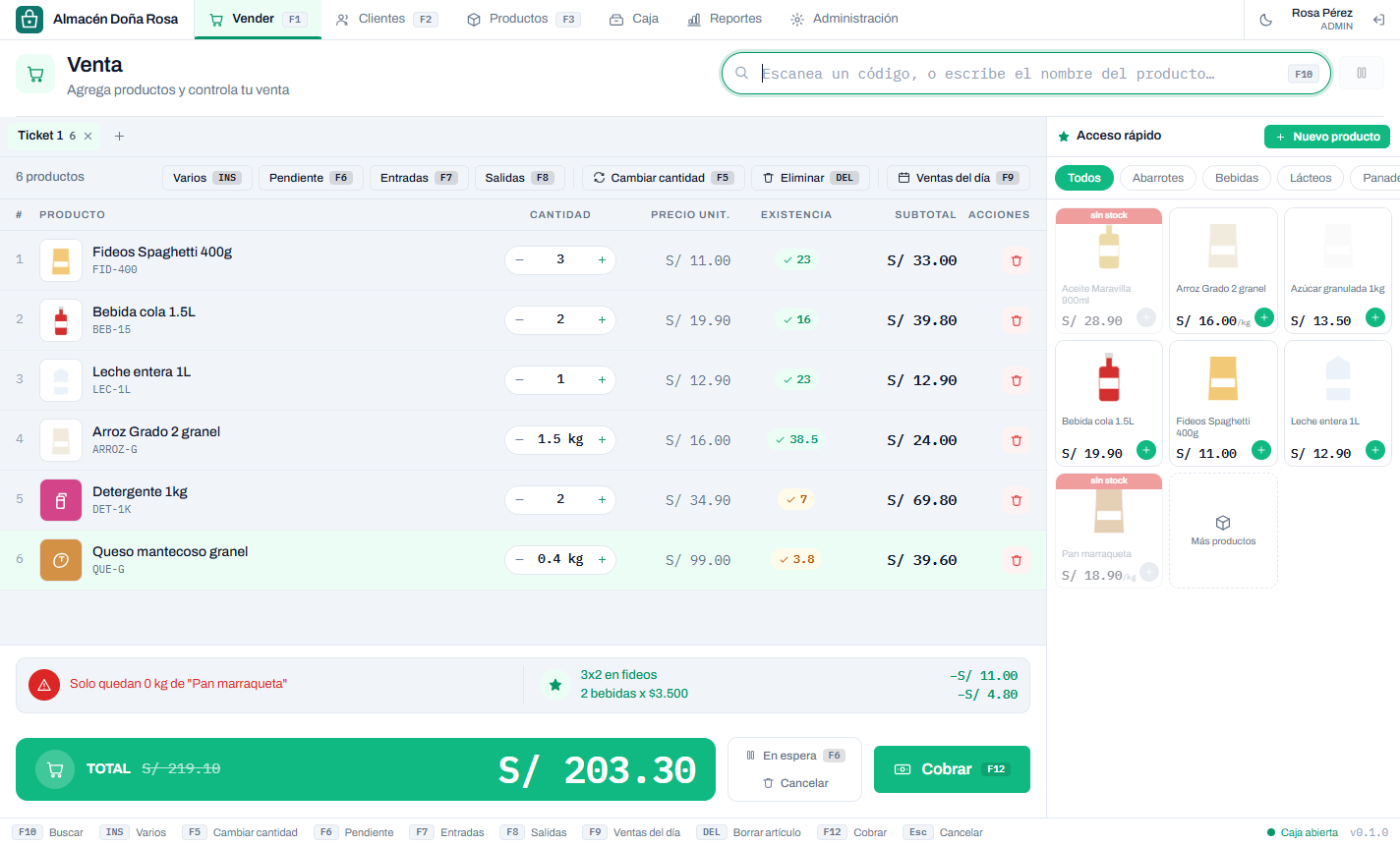
- La moneda y su símbolo: $ , S/ , ₡ , €, según corresponda.
- Si los precios llevan centavos. El peso chileno no los tiene; el dólar, el sol o el peso mexicano sí.
- Cómo se escriben los números y las fechas: si los miles van con punto o con coma, y si la fecha empieza por el día o por el mes.
- Cómo se llama el impuesto: IVA, IGV, ITBIS, ITBMS, ISV, Sales tax… con el porcentaje habitual del país, que después se puede corregir.
Cómo se teclean los precios con centavos
Igual que en un datáfono: se teclean los dígitos y los dos últimos son los centavos. Para cobrar doce con cincuenta se escribe 1250. Al lado del campo aparece escrito cuánto es —«= $12,50»— para que nadie se equivoque contando ceros. En una moneda sin centavos no cambia nada: 1250 son mil doscientos cincuenta.
La moneda se elige antes de la primera venta. Pasar de una moneda sin centavos a una con centavos correría la coma de todo lo ya registrado: un precio de 1500 pasaría a leerse como 15,00. El programa no lo permite si ya hay ventas, y lo dice. Cambiar a otro país con la misma cantidad de decimales —de Chile a Colombia, por ejemplo— se puede en cualquier momento.
Al importar un catálogo
La planilla puede venir con «12.50» o con «1.234,56»: el programa reconoce las dos costumbres y guarda el precio en la moneda que tenga configurada.
Varios computadores
Un almacén con dos puestos tiene el mismo problema todos los días: la vendedora está cobrando y quien administra quiere cargar productos, recibir una orden o cambiar precios. Con una sola máquina hay que esperar.
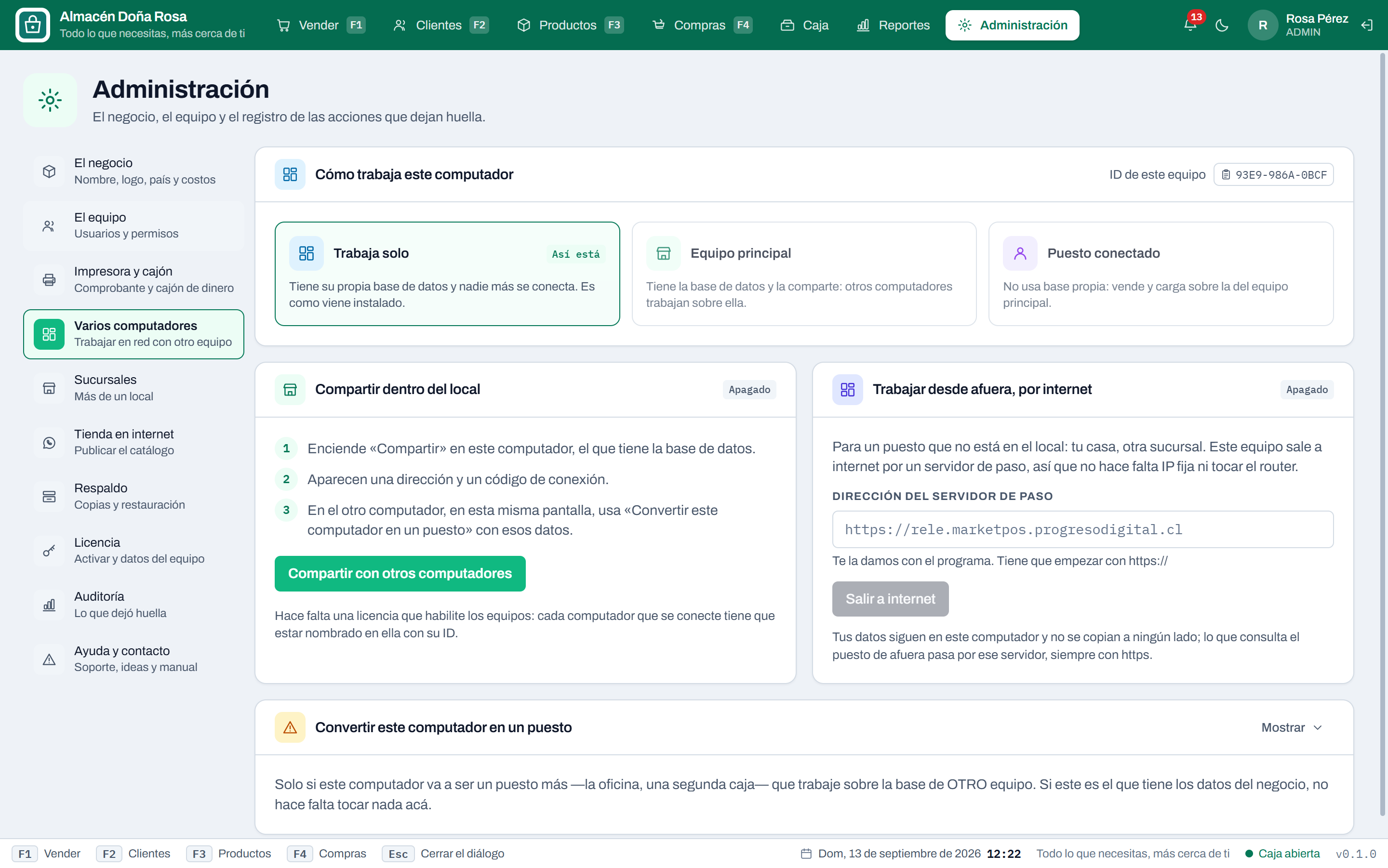
Se puede trabajar desde varios computadores a la vez sobre la misma caja:
- Uno es el equipo principal: el que tiene la base de datos.
- Los demás son terminales: no tienen base propia, trabajan contra el principal por la red del local.
No hay dos bases ni nada que sincronizar después. Es la misma mercadería, la misma caja y el mismo historial, vistos desde dos pantallas.
Qué hace falta
| Una red | Lo normal es que estén en la misma red (el WiFi o el cable del local), y ahí no hace falta internet. Si el otro puesto está en otro lugar, se conecta por internet: más abajo. |
| El principal encendido | Si se apaga, los terminales no pueden trabajar: la base está ahí. |
| Una licencia que los habilite | Cada computador que se conecte tiene que estar nombrado en la licencia. |
Cómo se conecta
La pantalla está en el orden en que se arma. Arriba, cómo trabaja este computador —solo, equipo principal o puesto conectado— con su ID para la licencia. Después, lado a lado, compartir dentro del local y trabajar desde afuera por internet, cada uno con sus pasos y botones para copiar la dirección y el código. Debajo, quién está conectado. Y al final, cerrado, lo que se hace del otro lado: convertir este computador en un puesto.
En el equipo principal: Administración → Varios computadores → Compartir con otros computadores. Aparece su dirección (algo como 192.168.1.20:7420) y un código de conexión de seis letras.
En el otro computador: Administración → Varios computadores → Convertir este computador en un puesto (está al final y cerrado: se abre con Mostrar). Se escribe la dirección, el código y un nombre para el puesto («Caja 2», «La oficina»), y se reinicia el programa.
Desde ahí, ese computador muestra arriba una etiqueta que dice Terminal con su nombre, para que nadie se confunda de máquina.
En la misma pantalla, el equipo principal muestra quién está conectado y puede desconectar a cualquiera.
Qué pasa en cada equipo
Lo que es del negocio —productos, ventas, caja, clientes— es de todos y está en el equipo principal. Lo que es de cada máquina se queda en cada máquina:
- El papel sale por la impresora de ese puesto, no por la del otro.
- El cajón de dinero que se abre es el de ese mostrador.
- Los archivos: la planilla que se importa se elige en ese computador, y los PDF se guardan en su carpeta.
- Los respaldos se hacen en el equipo principal, que es donde está la base.
Si el otro puesto no está en el local
Todo lo anterior sirve dentro del local. Si el otro computador está en tu casa o en la otra sucursal, hay una segunda forma: por internet.
En el equipo principal: Administración → Varios computadores → Trabajar desde otro lugar. Se pega la dirección del servidor de paso que te dimos y se toca Salir a internet. El programa devuelve una dirección larga; esa, más el código de conexión, es lo que hay que llevarle al otro computador, donde se pegan en Conectar este equipo a otro.
Tres cosas que conviene saber:
- No hay que configurar el router ni pedir IP fija. Es tu computador el que sale a buscar la conexión, igual que cuando abres una página.
- La dirección no cambia aunque apagues el computador: se configura una vez.
- Tus datos siguen en tu computador. No se copian a ningún lado. Lo que el puesto de afuera consulta pasa por ese servidor —por eso va con
https—, y si el servidor se cae, los computadores del local siguen trabajando igual.
Para trabajar desde afuera hace falta lo mismo que en el local: una licencia que nombre a ese computador. El servidor de paso no autoriza a nadie.
Si se corta la red
El terminal avisa que no puede hablar con el equipo principal y dice qué revisar. No se puede vender desde el terminal mientras esté cortada: la caja y la mercadería viven en el otro computador, y dejar que cada uno venda por su lado terminaría en dos historiales que no cuadran.
El equipo principal, en cambio, sigue funcionando igual: nunca depende de la red para nada.
Tu plan y los módulos
El programa completo —vender, inventario, caja, clientes, compras, reportes— va siempre. Lo que se vende aparte son las partes que muchos negocios no necesitan:
| Módulo | Qué agrega |
|---|---|
| Tienda en internet | Publicar el catálogo en una página y recibir pedidos por WhatsApp. |
| Aplicación móvil | Mirar ventas, caja y alertas desde el celular. |
| Varias sucursales | Manejar más de un local desde el mismo programa. |
Y el número de computadores lo decide la licencia: una para un solo equipo, o una que habilite dos, tres o los que hagan falta.
En Administración → Licencia aparece tu plan y los módulos que incluye. Si compras uno después, se activa con una clave nueva: no hay que reinstalar nada ni volver a cargar los datos.
La tienda en internet
Con el módulo activo, en Administración → Tienda en internet hay un botón que arma tu catálogo como una página web: fotos, precios y lo que hay disponible.
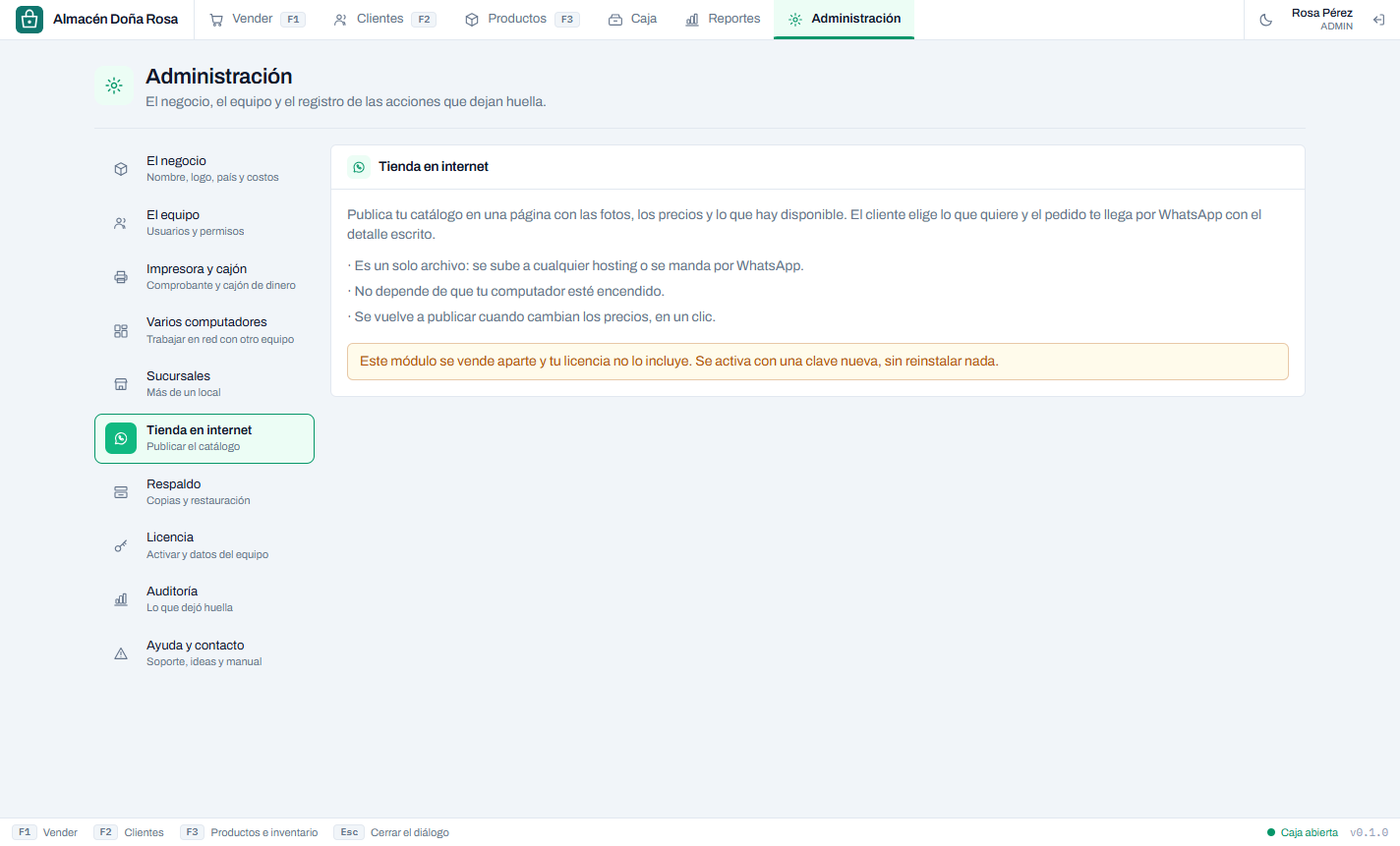
Funciona como una tienda en línea, desde el celular del cliente:
- Busca el producto o toca un departamento arriba.
- Toca Agregar y ajusta la cantidad con − y +. Lo que se vende por unidad va de a uno; lo que va por peso o litro, de medio kilo o medio litro. No deja pedir más de lo que tienes en stock.
- Toca Ver mi pedido: ahí revisa las cantidades, escribe su nombre y, si quiere, un comentario («sin bolsa», «paso a las 18:00»).
- Toca Enviar pedido por WhatsApp: se abre WhatsApp con el pedido escrito y él lo manda.
Si cierra la página a medio pedido, al volver lo encuentra como lo dejó.
Te llega así, ordenado por departamento para armar la bolsa pasillo por pasillo:
``` 🛒 Pedido — Almacén Doña Rosa
VERDURAS • 1 un Lechuga — $990 • 1,5 kg Tomate — $2.235
PANADERÍA • 6 un Pan batido — $1.200
Total: $4.425 (3 productos)
👤 Rosa Pérez 📝 Sin bolsa ```
El total es de referencia: lo que pesa de verdad lo ves al preparar, y le confirmas por WhatsApp.
Qué se publica
- Todo el catálogo, o solo lo que tengas marcado como acceso rápido.
- Lo agotado se puede ocultar, o mostrar como «por ahora no hay».
- Un mensaje tuyo arriba: horario, si repartes, formas de pago.
Qué hacer con el archivo
Es un solo archivo con todo adentro, fotos incluidas. Eso significa que:
- Se lo puedes mandar por WhatsApp a un cliente, tal cual.
- Lo puedes subir a cualquier hosting y tener tu dirección propia.
- Se abre desde un pendrive, sin internet.
Cuando cambien los precios, publicas de nuevo y reemplazas el archivo. No hay nada que sincronizar y la página no depende de que tu computador esté encendido.
Los pedidos llegan por WhatsApp, no entran solos al programa: los cargas como cualquier venta cuando los preparas. Es a propósito — que una página en internet pueda mover tu stock sin que nadie lo mire es la forma más rápida de descuadrar el inventario.
Actualizaciones
Las versiones nuevas del programa llegan solas: no hay que ir a buscar un instalador ni esperar a que alguien pase por el local.
Cuándo revisa. Un par de minutos después de abrir el programa y después cada seis horas, siempre que el computador tenga internet. Sin internet no pasa nada: se sigue vendiendo igual y revisa la próxima vez.
Cuando hay una versión nueva se abre una ventana —nunca en medio de una venta: espera a que termine— con:
- la versión instalada y la disponible;
- qué trae, en pocas líneas;
- Actualizar ahora, que la descarga mientras sigues trabajando, con una barra de avance;
- Más tarde, que no vuelve a preguntar por unas horas. Mientras tanto, arriba en la barra verde queda una pastilla con la versión nueva.
Cuando terminó de descargar, la ventana ofrece dos cosas:
- Reiniciar e instalar: el programa se cierra, instala y vuelve a abrirse solo en menos de un minuto. No se puede tocar con una venta en curso —productos cargados en algún ticket o el cobro abierto—: hay que terminarla o dejarla en espera.
- Instalar al cerrar el programa: se instala sola la próxima vez que se cierre, por ejemplo al terminar el día.
Antes de instalar se hace un respaldo de todos los datos, en la carpeta de respaldos, con la versión en el nombre (antes-de-v1.0.0-…).
Si algo sale mal: si la descarga se corta, la ventana lo dice y se puede reintentar; el programa sigue funcionando con la versión que tiene. Lo que se descarga se compara con lo publicado, y si no coincide no se instala. Si el instalador fallara, queda la versión anterior.
En Administración → Ayuda está la versión instalada y el botón Buscar actualizaciones, para revisar sin esperar.
Con varios computadores, cada uno se actualiza por su cuenta. Conviene actualizar todos el mismo día, empezando por el equipo principal: un puesto con una versión distinta puede no entenderse con él.