
Guía paso a paso · Etapa 5: Cuida tu inventario · paso 3 de 6
Cómo controlar los productos que vencen en tu almacén o minimarket
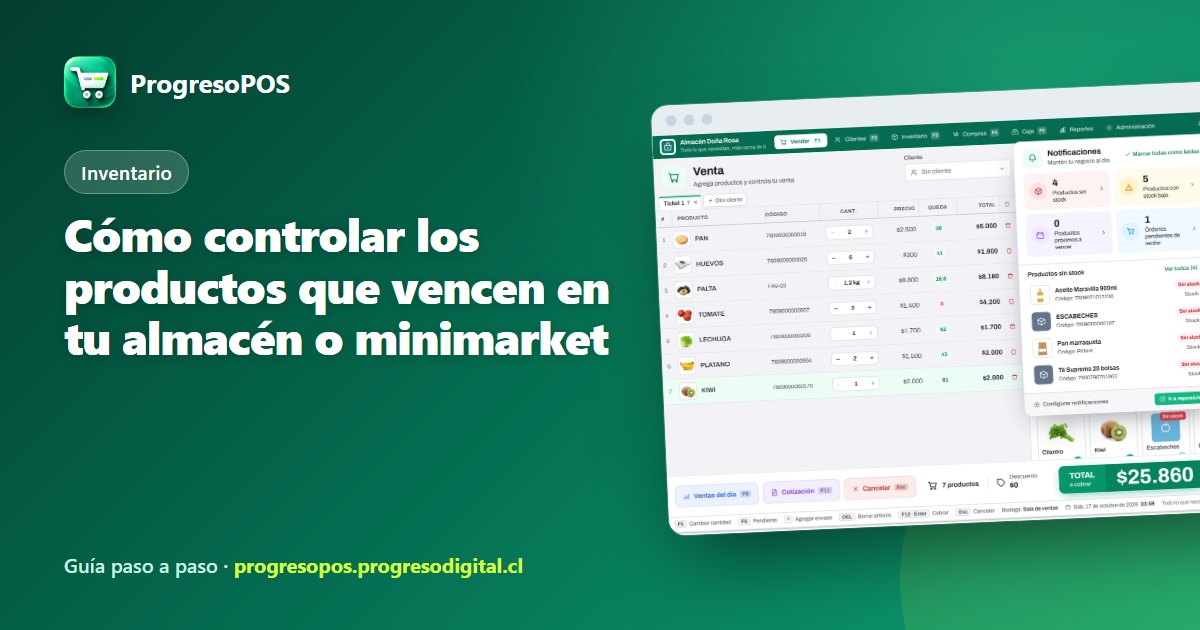
Un yogur vencido en la góndola es dos pérdidas: la plata que se bota y el cliente que lo encontró. Y casi siempre pasa por lo mismo: nadie se enteró a tiempo. Controlar los vencimientos no es revisar la bodega todos los días; es que el sistema te avise.
1. Marca los productos que vencen
En la ficha del producto, en Opciones adicionales, marca Perecible. Desde ahí, cada vez que entra mercadería de ese producto, el programa pide la fecha de vencimiento.
2. Cada entrega con su fecha (lotes)
Un perecible no tiene una fecha: tiene una por entrega. Quedan seis yogures que vencen el viernes y llegan doce que vencen el mes que viene: son dos lotes del mismo producto en la misma góndola.
Cómo entra cada lote depende de cómo recibes:
- ✓Entrada libre (un producto a la vez): agrega una parte con su fecha y después la otra con la suya. Cada entrada queda como su lote.
- ✓Con orden de compra: al lado de la fecha está el botón + lote, que abre otra línea del mismo producto para la parte que trae otra fecha. También está en el menú ⋯ de la fila, como «Otro lote, con otra fecha».
3. Se vende primero lo que vence antes
Al vender, el programa descuenta primero del lote que vence antes. No hay que hacer nada a mano: el stock por fecha queda al día solo.
4. El aviso antes de que venza
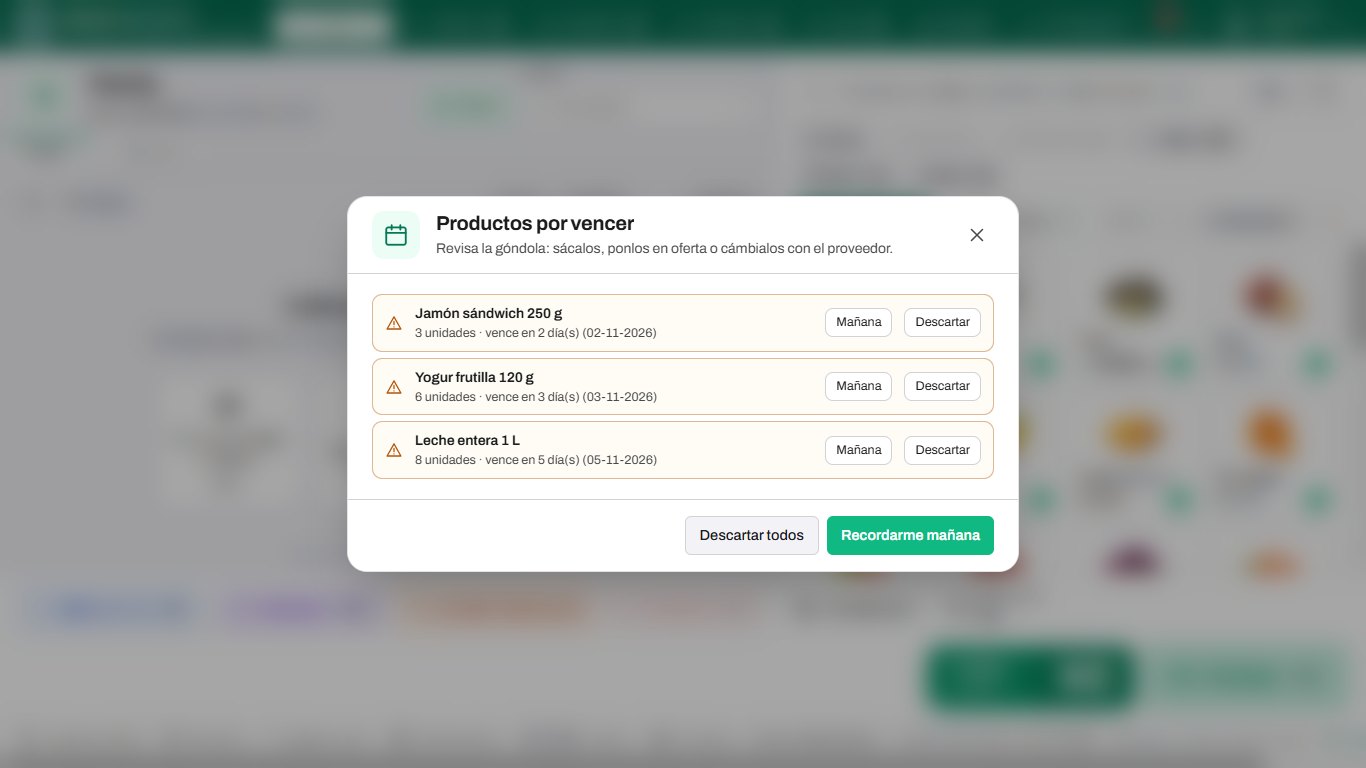
Lo que está por vencer suena en la caja, como el cartel de «sin stock»: al entrar al programa y cada media hora aparece un cartel con cada lote, cuánto queda y cuándo vence (en rojo lo ya vencido). Cada aviso se puede posponer («Mañana»: vuelve a avisar en 24 horas) o descartar (no vuelve a sonar por ese lote); abajo está lo mismo para todos de una vez.
Cuántos días antes avisa se elige en Administración → Productos y precios → Aviso de productos por vencer: 1, 3, 7, 15 o 30 días, o apagado.
Además, en Compras → Pedidos de la semana aparece lo que está por vencer con cuánta plata hay en riesgo: conviene liquidarlo —con una promoción corta, por ejemplo— antes que comprar más.
5. Cuando ya venció: darlo de baja
En Inventario → Ajuste de stock:
- 1
Escribe o lee el código del producto.
- 2
Pon la cantidad real que queda para vender, sin lo vencido.
- 3
Elige el motivo Vencido y presiona Enter.
El stock baja, la diferencia queda registrada como ajuste por vencimiento con tu nombre, y se descuenta del lote más viejo, que es el vencido. En Inventario → Movimientos se filtra después para saber cuánto se perdió por vencimiento cada mes.
Preguntas frecuentes
¿El programa impide vender un producto vencido?
No: el aviso existe para retirarlo antes. Si queda en la góndola y se pasa por la caja, se vende igual. Por eso conviene no descartar los avisos sin revisar la góndola.
¿Sirve para la verdulería?
Para fruta y verdura funciona mejor llevar la merma: lo que se bota se descuenta con un ajuste con motivo Merma. Los vencimientos por lote son para lo envasado: lácteos, fiambres, cecinas, pan envasado.
Menos merma es más margen. Mira cómo lo hace ProgresoPOS en un minimarket o un almacén, o descárgalo gratis por 14 días.