
Guía paso a paso · Etapa 4: Compra y recibe la mercadería · paso 5 de 10
Cómo mandar la orden de compra al proveedor por WhatsApp o correo
Pedirle al proveedor suele ser una foto de un cuaderno o un audio de WhatsApp: «mándame lo de siempre, más dos de aceite». Después llega otra cosa, no hay cómo comparar, y al recibir nadie sabe qué se pidió.
Con una orden de compra queda escrito qué pediste, cuánto y a qué costo. Y mandarla no cuesta más que el audio.
Armar la orden
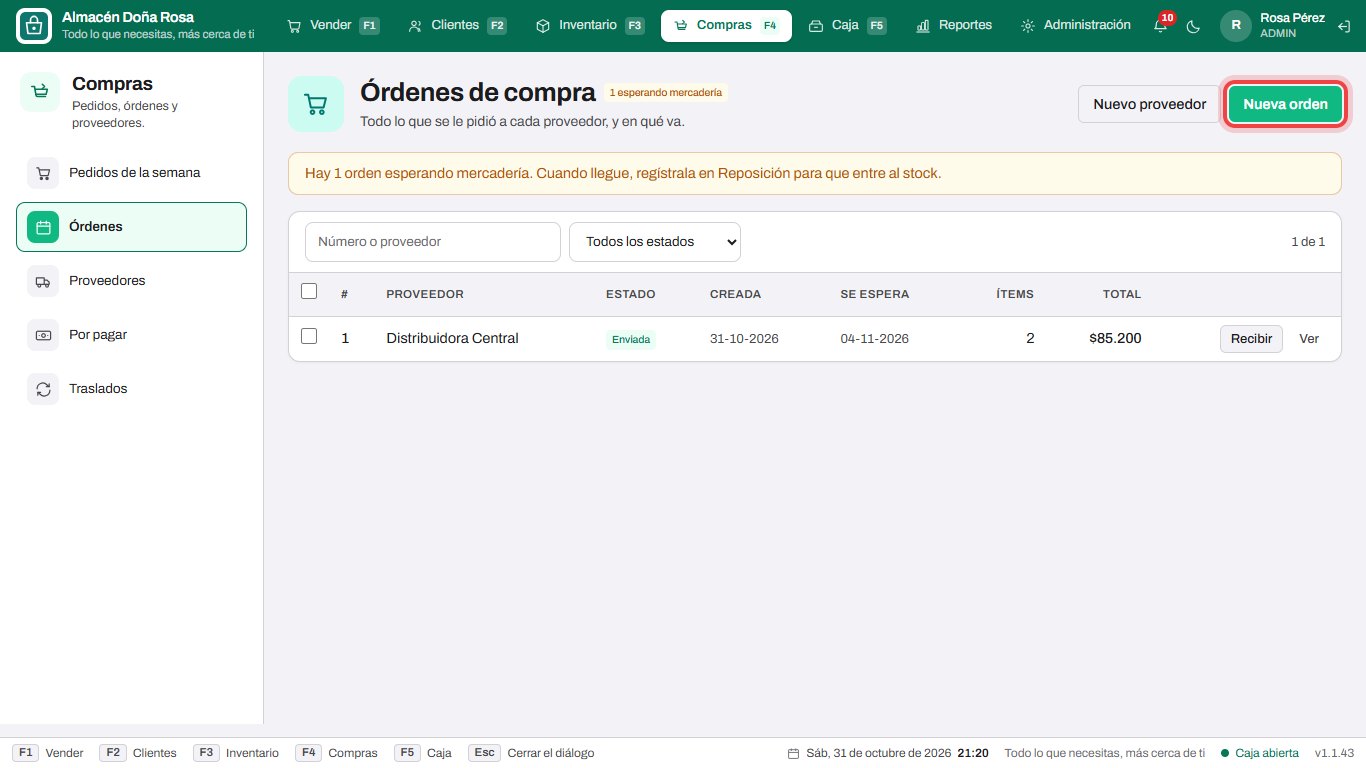
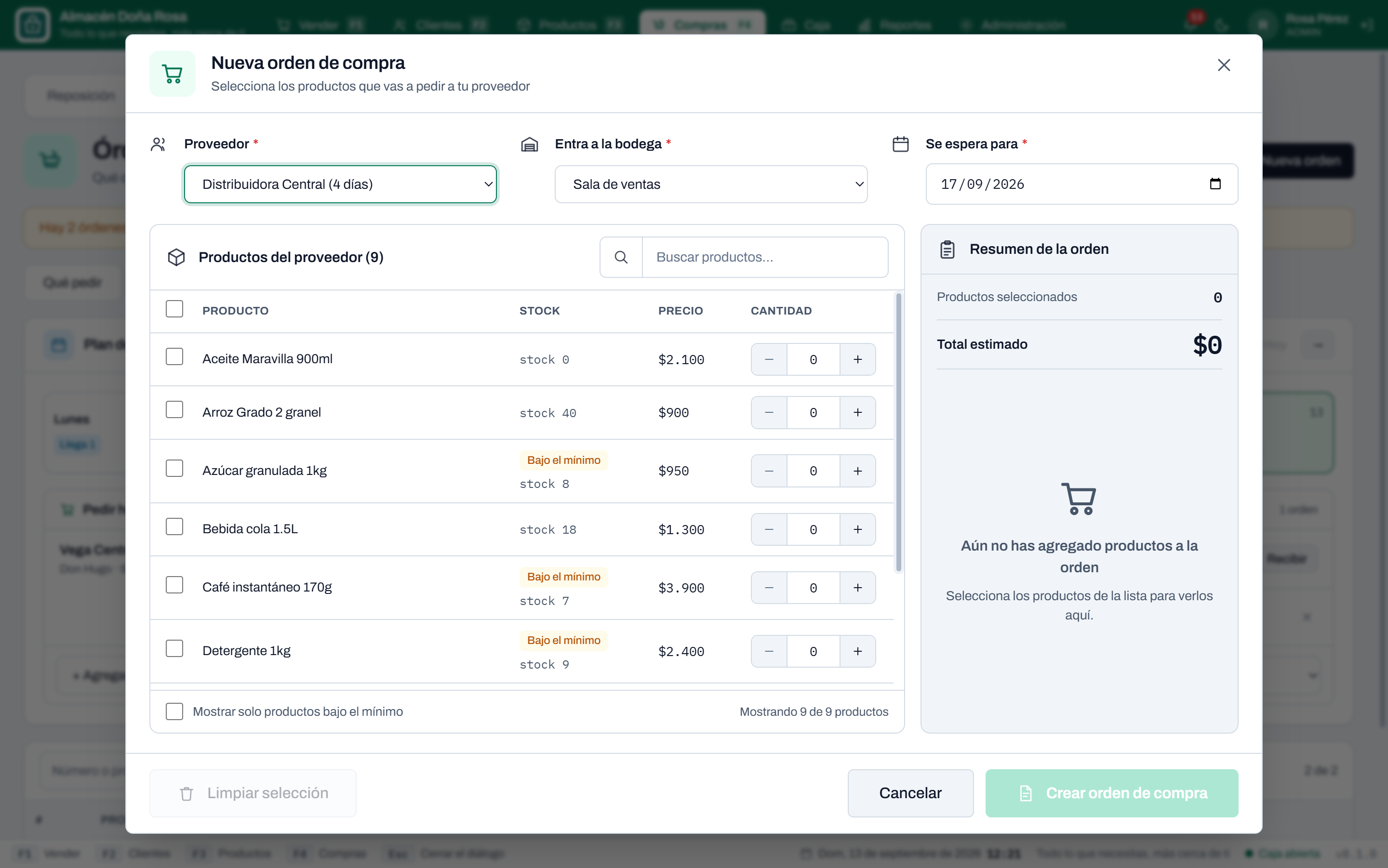
En Compras → Órdenes → Nueva orden se elige el proveedor, la bodega y para cuándo se espera (viene puesta con los días que tarda ese proveedor). A la izquierda están sus productos, con el stock y un aviso Bajo el mínimo en los que hay que reponer.
- ✓La casilla de un producto lo pone en la orden con una cantidad propuesta: lo que falta para llegar al doble del mínimo, contando lo que ya viene en camino.
- ✓Mostrar solo productos bajo el mínimo deja solo lo urgente, y la casilla de arriba los marca todos.
- ✓Por unidad o por display: el mismo producto se puede pedir de las dos formas. En la orden sale «2 × display de 6 · 12 unidades», que es lo que el proveedor entiende.
- ✓A la derecha, el total estimado, y ahí mismo se corrige el costo si el proveedor avisó que cambió.
Si prefieres que el programa arme todo, en Qué pedir está Generar órdenes: una orden en borrador por proveedor, calculada con lo que vendes. Lo explicamos en cómo saber qué comprar.
Mandarla
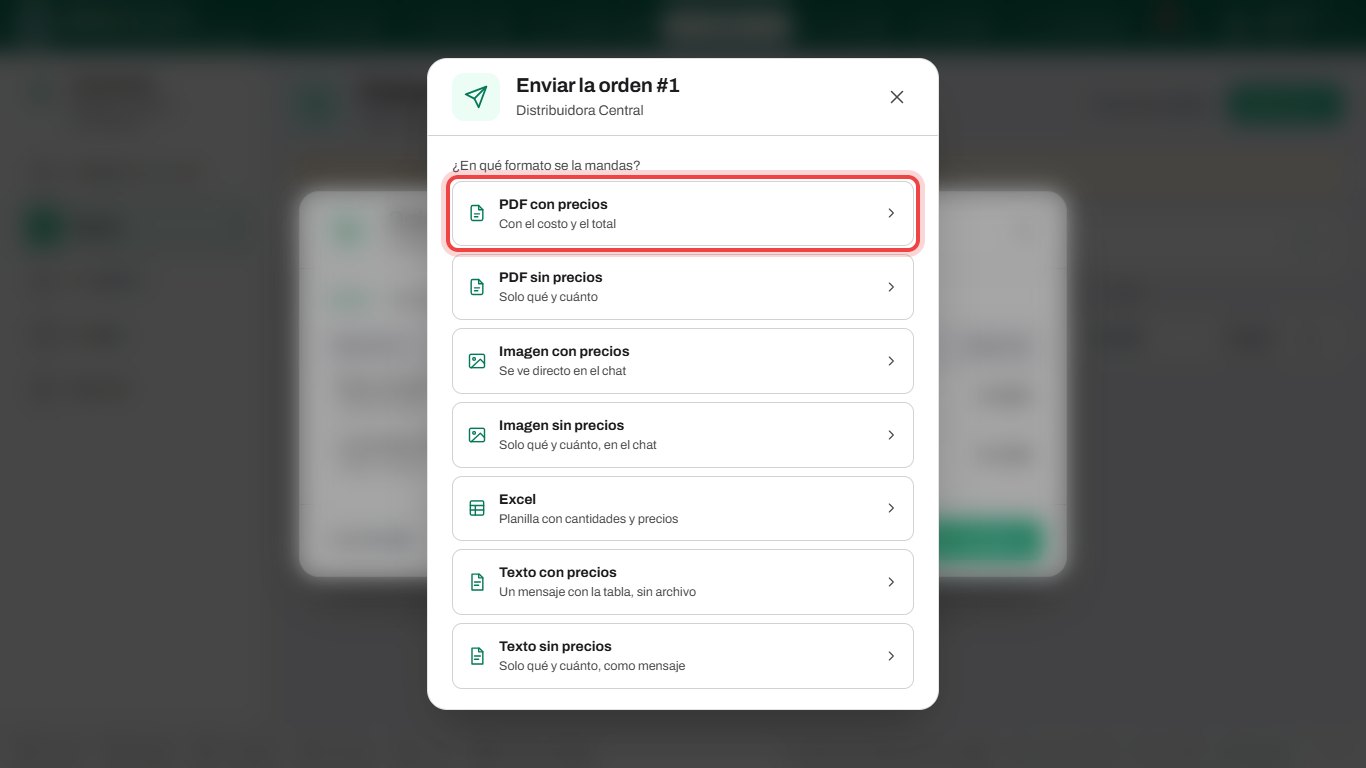
Abre la orden con Ver. El botón Enviar —en la orden, o en la tarjeta del proveedor del plan de la semana— pregunta primero el formato:
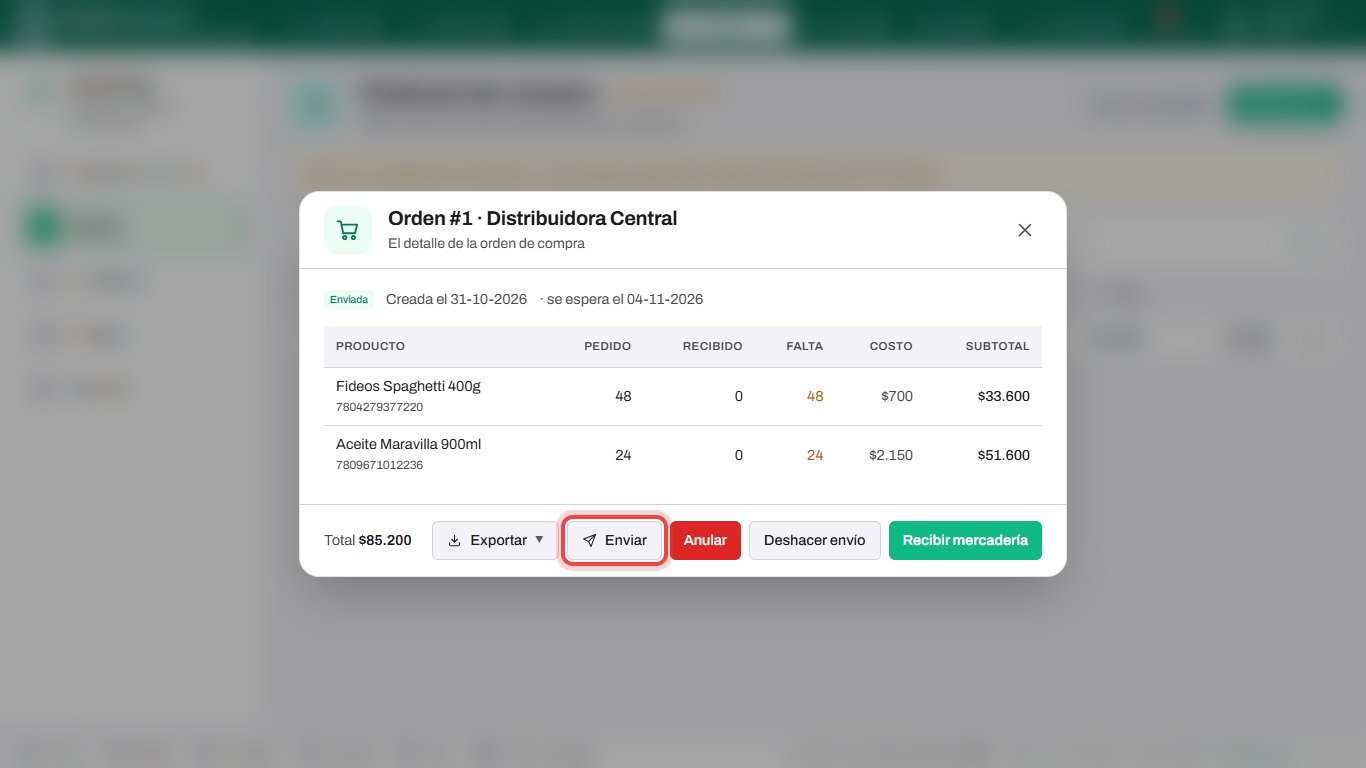
Y después por dónde:
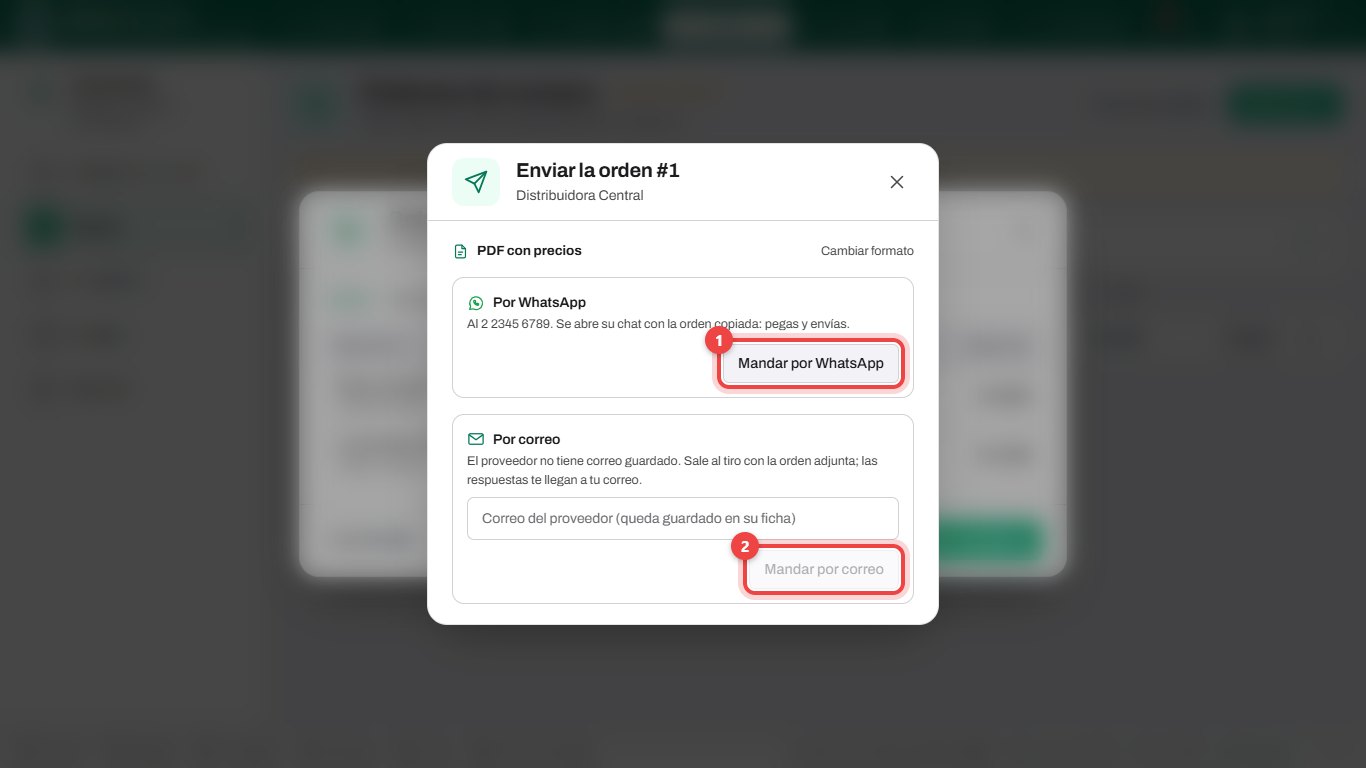
- 1
Por WhatsApp: la orden queda copiada y se abre el chat del proveedor con su teléfono guardado. Solo queda pegar con Ctrl+V y enviar (WhatsApp no deja adjuntar desde otro programa, por eso ese paso es tuyo).
- 2
Por correo: sale en el momento, con la orden adjunta, al correo del proveedor. Llega con el nombre de tu negocio y, si el proveedor responde, le llega al correo del negocio (el de Datos de la empresa). Necesita internet.
Al terminar, si la orden era un borrador, ofrece Marcar como enviada: desde ahí cuenta como mercadería en camino y el programa deja de sugerir esos productos.
Ver el código del proveedor
Cada proveedor tiene su propio código para tus productos. Con Ver código del proveedor, la orden muestra junto a cada nombre el código que usa él (el que está en la ficha del producto). Al vendedor de la distribuidora le ahorra buscar.
Cuando llega el reparto
Recibir mercadería abre Reposición con la orden cargada: anotas lo que llegó de verdad y entra al stock. Una orden de diez cajas de la que llegaron seis queda como recibida parcial, y se debe por seis. Si llega con factura electrónica, se puede cargar con el XML que llega solo al programa.
Preguntas frecuentes
¿Puedo mandar la orden sin precios?
Sí: en PDF, imagen o texto se elige con o sin precios. Sin precios sirve para el proveedor que cotiza cada vez.
¿Qué pasa si no marqué la orden como enviada y llegó igual?
Se recibe de todos modos: al recibirla se da por enviada.
¿Puedo anular varias órdenes de una vez?
Sí. En Compras → Órdenes, marca las que ya no van y toca Anular. Las que ya tienen mercadería recibida no se pueden anular.
¿Compras a varias distribuidoras? Mira todas las funciones de ProgresoPOS o descárgalo gratis por 14 días.