
Guía paso a paso · Etapa 1: Instala y deja listo tu negocio · paso 10 de 10
Cómo respaldar los datos de tu punto de venta y copiarlos a Google Drive
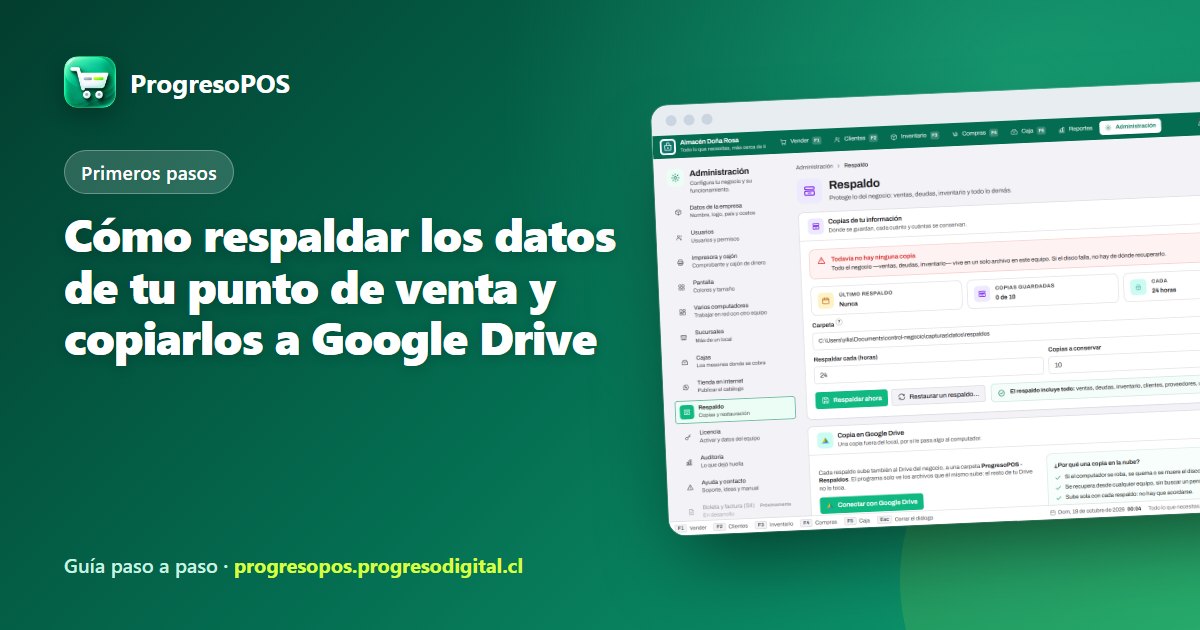
Todo tu negocio —ventas, deudas de clientes, inventario, fotos— vive en un solo archivo dentro del computador. Si el disco se daña, el computador se roba o se moja, sin respaldo se pierde todo. Por eso se configura el primer día, no cuando ya pasó algo.
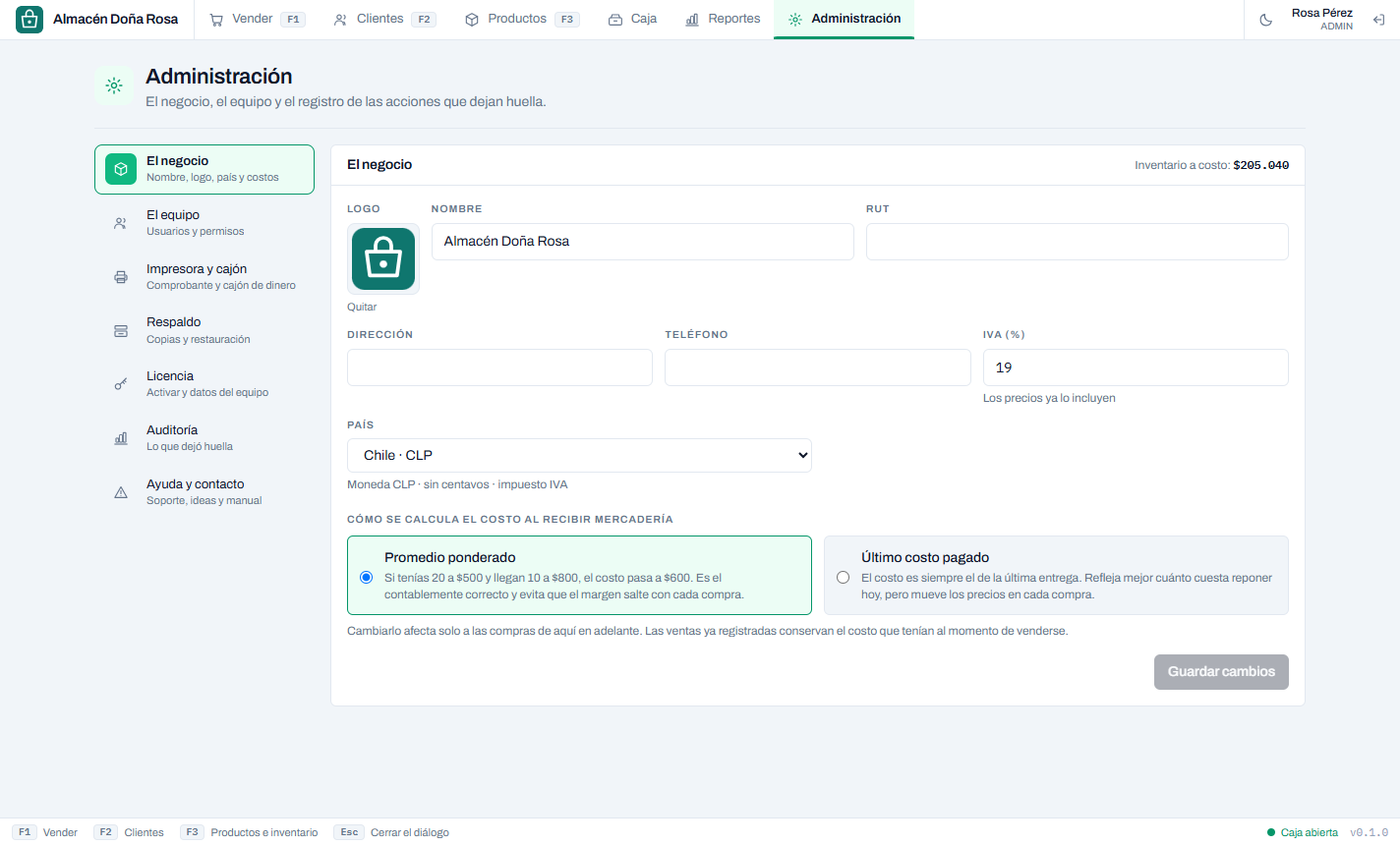
Respaldo automático
En Administración → Respaldo:
- 1
Elige una carpeta en un pendrive o en una carpeta sincronizada a la nube. Una carpeta del mismo disco no protege de un disco dañado, un robo ni un incendio.
- 2
Elige cada cuántas horas copiar y cuántas copias conservar. Rotan solas: se borra la más vieja.
El respaldo automático corre al abrir el programa, no al cerrarlo: un punto de venta rara vez se cierra bien.
Copia en Google Drive
Debajo del respaldo está Copia en Google Drive. Con la cuenta de Google del negocio conectada, cada respaldo sube también a tu Drive, fuera del local.
- 1
Toca Conectar con Google Drive. Se abre el navegador: entra con tu cuenta de Google y acepta el permiso.
- 2
Vuelve al programa: queda conectado y sube la primera copia.
Desde ahí sube sola: con cada respaldo automático, al cerrar la caja y cuando toques Subir una copia ahora. Si no hay internet, sigues vendiendo igual y la copia sube cuando vuelve la conexión.
En Drive quedan las últimas 30 copias, comprimidas: un almacén típico ocupa pocos megas, lejos de los 15 GB gratis de una cuenta de Google.
Las copias en Drive las protege tu cuenta de Google: cuídala con verificación en dos pasos.
Si se perdió el computador
- 1
Instala ProgresoPOS en el computador nuevo.
- 2
En el primer paso elige Recuperar desde Drive.
- 3
Conecta la misma cuenta de Google y elige la copia (la más nueva está arriba).
El programa se reinicia con todo tu negocio: productos, ventas, clientes y usuarios. Después se pide la licencia para el equipo nuevo.
Con el celular como caja principal
Si tu negocio vive en el celular (sin computador), la app tiene lo mismo: en Más → Respaldo conectas Google Drive y sube una copia al día sola. Si cambias de teléfono o reinstalas la app, elige Usar este celular como principal → Recuperar mi negocio y trae la copia desde Drive o desde un archivo, sin crear nada antes. La copia del celular y la del computador son el mismo archivo: sirve para pasar el negocio de uno al otro.
Restaurar un respaldo
Restaurar reemplaza todo lo que hay hoy por la copia. Antes de tocar nada, el programa revisa que el archivo esté sano y guarda una copia de la base actual; después se reinicia.
Preguntas frecuentes
¿Con varias cajas, dónde se configura?
En el equipo principal, que es donde está la base de datos. Los demás puestos no tienen datos propios que respaldar.
¿Cuánto espacio ocupa?
Poco: las copias van comprimidas y un almacén típico ocupa unos pocos megas por copia.
Tus datos son tuyos y quedan en tu computador y en tu Drive. Descarga ProgresoPOS gratis por 14 días.