
Guía paso a paso · Etapa 2: Tu primer día vendiendo · paso 6 de 13
Cómo anular una venta, hacer una devolución o cambiar un producto
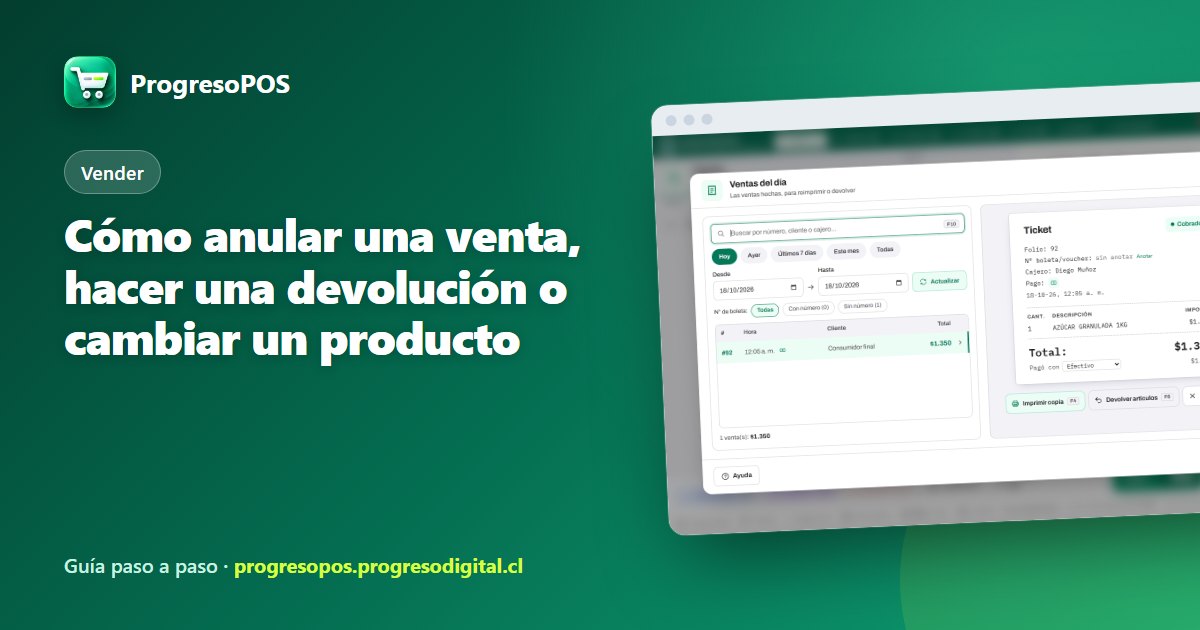
Se pasó un producto dos veces, el cliente se arrepintió o vuelve al otro día con algo que no le sirvió. Lo importante no es que pase —pasa todos los días— sino que la corrección deje el stock y la caja como corresponde, y que quede registrado quién la hizo.
Encontrar la venta
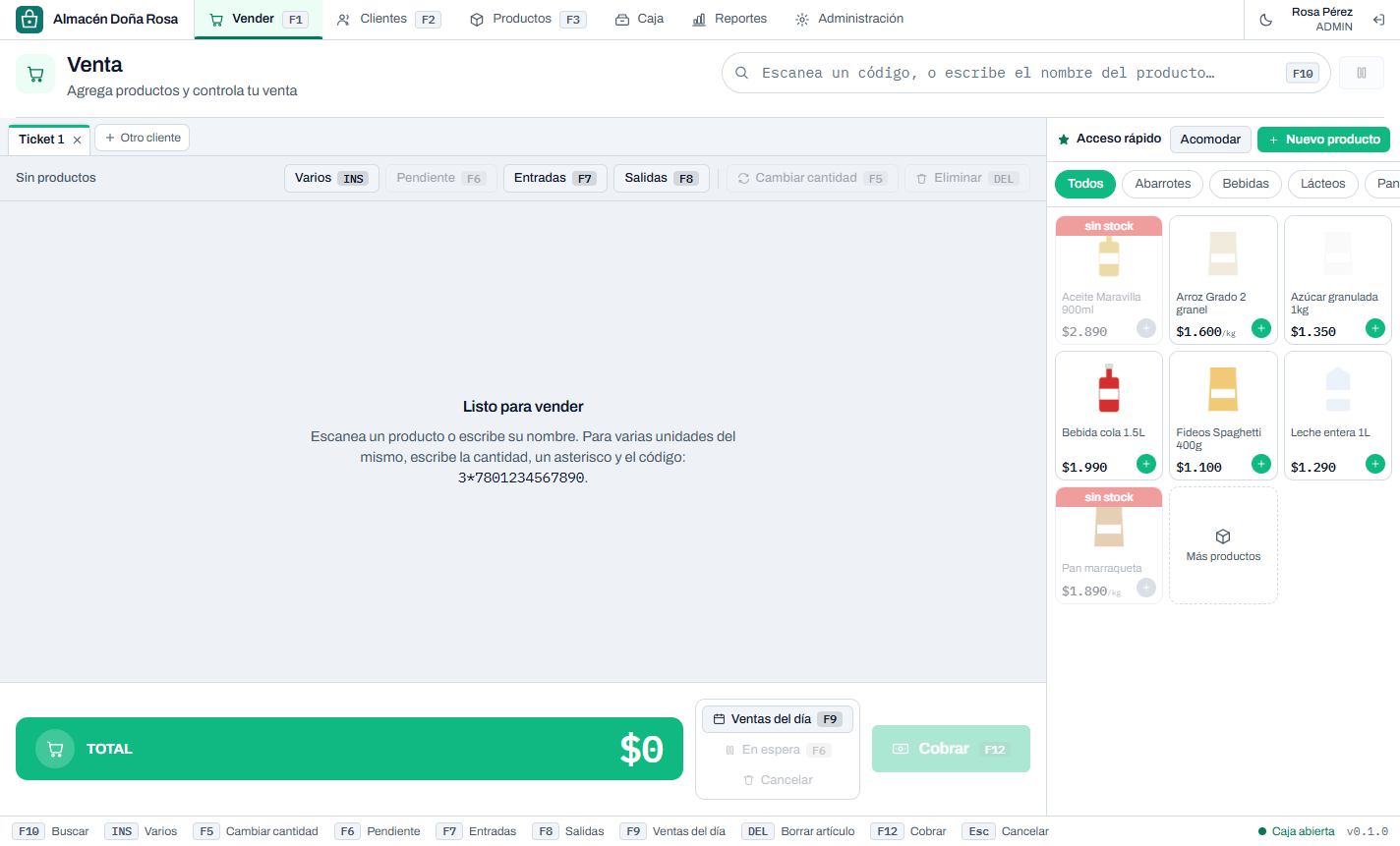
El botón Ventas del día (o F9) abre las ventas de hoy. Arriba hay atajos para Ayer, Últimos 7 días, Este mes o un rango de fechas, y el buscador encuentra por número de venta, cliente o cajero.
Con las flechas ↑ ↓ recorres la lista y a la derecha ves el ticket con la misma forma que sale impreso, para compararlo con el papel que trae el cliente.
Anular una venta completa
Con la venta elegida, Anular la deja sin efecto entera: los productos vuelven al stock y la venta deja de contar en la caja. Úsalo cuando la venta completa estuvo mal (se cobró a quien no era, se duplicó).
Devolver uno o varios productos
Devolver artículos permite elegir qué se devuelve y cuánto. Mientras eliges, ves dos números:
- ✓Se le devuelve: lo que se le entrega al cliente.
- ✓La venta queda en: en cuánto queda la compra después de devolver.
La mercadería vuelve al stock y la plata sale de la caja. Si la venta tenía descuento, se devuelve lo que se cobró, no el precio de lista. Si era fiado, la devolución baja su deuda en vez de sacar plata del cajón.
Cambiar un producto por otro
En la venta, el botón Cambio abre Cambio o devolución:
- 1
Lo que entra: lo que trae el cliente (escanéalo o búscalo). Vuelve al stock.
- 2
Lo que sale: lo que se lleva a cambio. Puede quedar vacío si es solo una devolución.
- 3
El programa muestra la diferencia: si el cliente tiene que pagar, se cobra como cualquier venta; si hay que devolverle, sale del cajón.
- 4
Anota el motivo y confirma.
Queda una venta con el crédito del cambio y el movimiento de stock de los dos lados.
Si solo se marcó mal el medio de pago
No hace falta anular nada: abre la venta y elige el medio correcto (era débito y se marcó efectivo). Necesita el permiso correspondiente y que la caja de esa venta siga abierta: una caja cerrada ya cuadró con lo que había.
Todo queda registrado
Anulaciones, devoluciones y cambios quedan con el nombre de quien los hizo y la hora, y no se pueden borrar. En la lista de ventas, las devoluciones sin boleta aparecen en rojo. Es lo que permite revisar, al cerrar la caja o a fin de mes, si alguien anula más de la cuenta.
Preguntas frecuentes
¿Cualquiera puede anular ventas?
Depende de los permisos de cada persona. El dueño decide quién puede anular, devolver o cambiar el medio de pago.
¿Puedo devolver algo que se vendió otro día?
Sí. Se busca la venta con las fechas de arriba y se devuelve igual. La plata sale del cajón de hoy, sin tocar lo que se vendió hoy.
ProgresoPOS deja cada corrección registrada y la caja cuadrada. Descárgalo gratis por 14 días o mira cómo funciona en un minimarket.