
Guía paso a paso · Etapa 2: Tu primer día vendiendo · paso 5 de 13
Cómo hacer descuentos y cambiar el precio en la venta sin perder plata
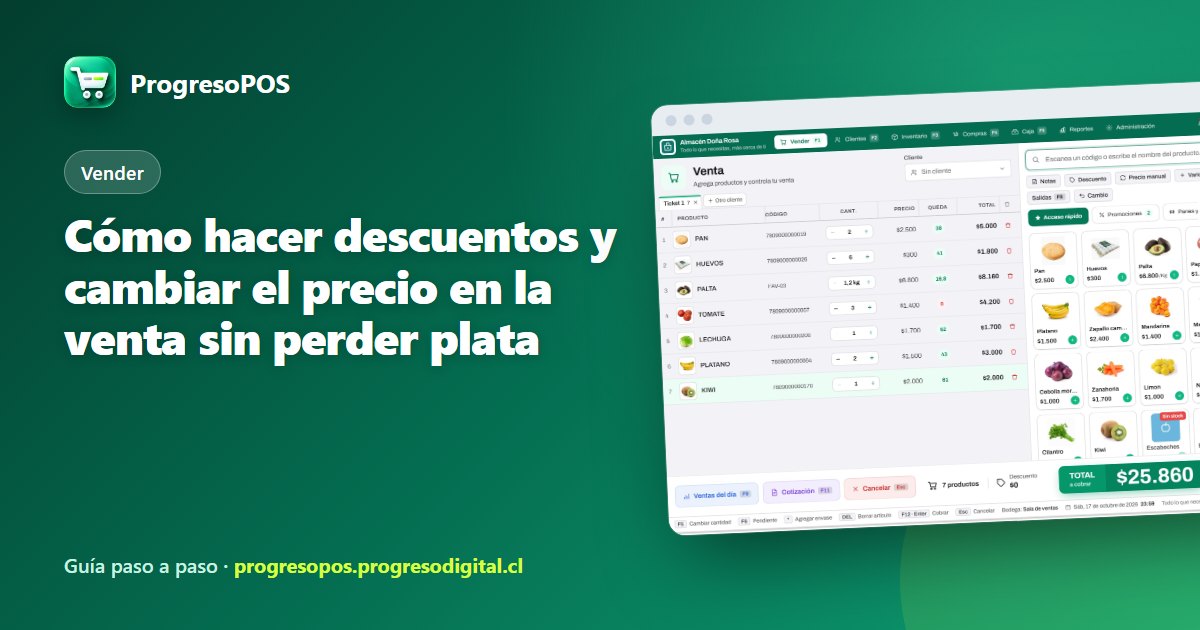
En un mostrador los descuentos no se planifican: el cliente pide «déjalo en redondo» o «este me lo dejas más barato porque está golpeado». Lo importante es que el descuento quede registrado bien, para que la ganancia del día y los reportes no mientan.
Si lo que buscas son descuentos que se aplican solos —el 3×2, el 20% en lácteos—, eso son promociones. Este artículo es para los descuentos que se dan en el momento.
Dos clases de descuento
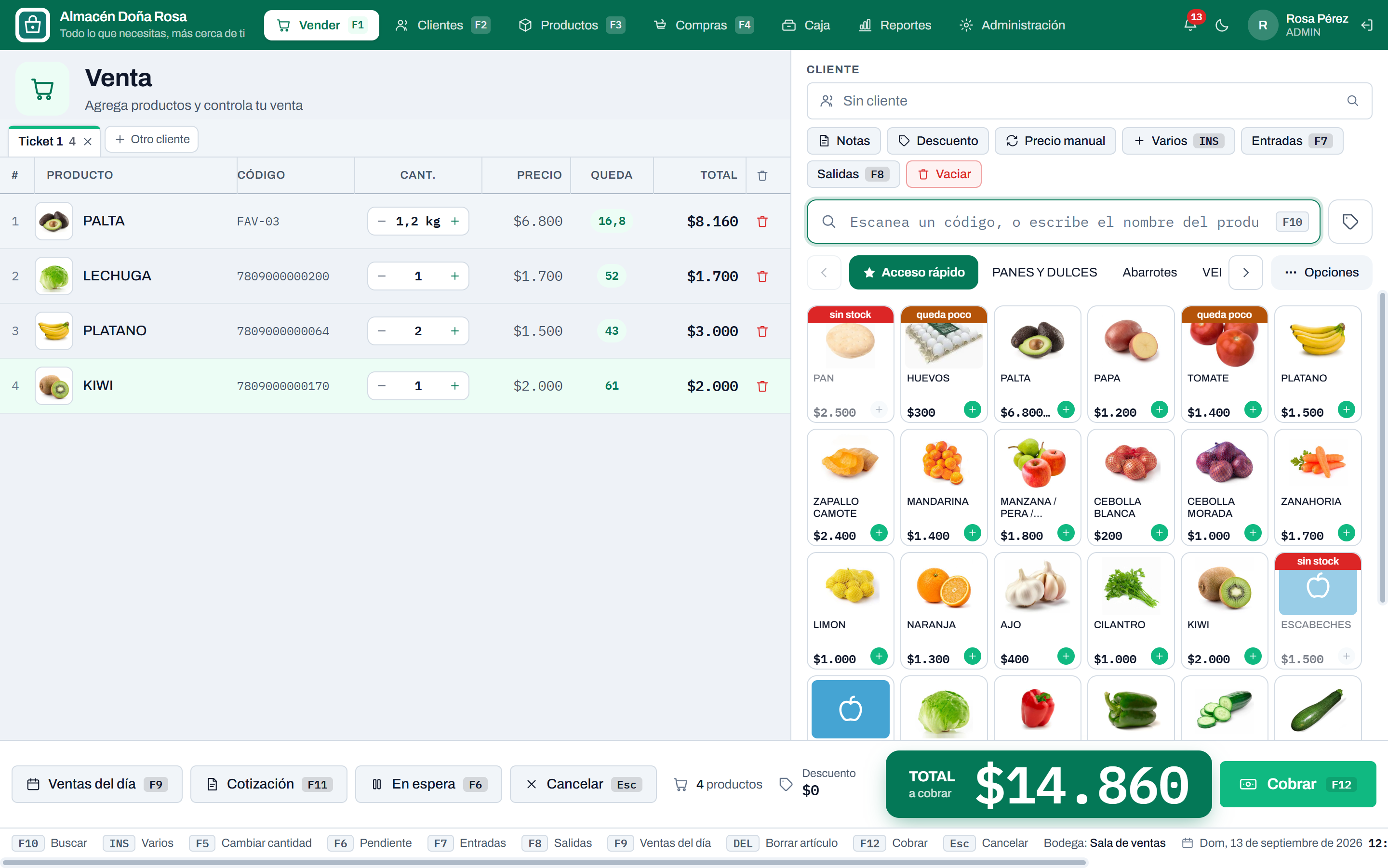
El botón Descuento de la venta hace las dos cosas que se piden en un mostrador, y las dos se pueden escribir en pesos o en porcentaje:
Por qué el descuento se reparte
Cuando descuentas a toda la venta, ProgresoPOS reparte el descuento entre las líneas, en proporción a lo que pesa cada una. Parece un detalle, pero es lo que hace que la ganancia por producto, el reporte por departamento y las devoluciones sigan cuadrando. Si el descuento se restara solo al final, cada uno de esos números empezaría a mentir por su lado.
Un descuento no puede dejar la venta en negativo. Descontar el 100% sí se puede: la venta queda en cero, se registra igual y no pide forma de pago.
Precio a mano
El botón Precio manual cambia el precio del producto marcado solo en esta venta. El catálogo no se toca. La línea queda marcada con «precio a mano», y el comprobante y la ganancia del día salen con lo que realmente se cobró.
Sirve para respetar una cotización vieja, para el producto con la etiqueta equivocada o para el precio especial a un cliente. Necesita el permiso para modificar precios.
Vender bajo el costo pide autorización
Si un descuento o un precio a mano deja un producto por debajo de lo que costó, la venta no sale hasta que un administrador lo autorice con su usuario y su PIN, ahí mismo en la caja. Lo mismo pasa con un descuento que supera el tope de quien atiende.
Las dos cosas quedan anotadas en la auditoría: quién pidió, quién autorizó y cuánto. Un administrador puede hacerlo sin pedir permiso a nadie.
Productos que no aceptan descuento
Hay productos donde el margen es tan chico que un descuento es pérdida segura: cigarrillos, recargas, gas. En la ficha de cada uno se marca No acepta descuentos y desde ahí:
- ✓el descuento al producto no se le puede poner;
- ✓el descuento a toda la venta se calcula solo sobre el resto de la venta. «Déjalo en redondo» rebaja el pan y las bebidas, no los cigarros.
Las promociones sí los pueden tocar: esas las arma el negocio a propósito.
Notas en la venta
Al lado está el botón Notas: guarda un texto con la venta y lo imprime en el comprobante. «Pidió sin bolsa», «pagó la mitad su hermana», «retira el jueves». Es lo que un mes después nadie recuerda.
Preguntas frecuentes
¿Dónde veo cuánto se fue en descuentos?
En Reportes, el reporte Productos que te hacen perder muestra lo vendido bajo el costo o bajo el margen mínimo, y también lo que se fue en descuentos a mano.
¿El descuento sale en la boleta?
Sí, el descuento a la venta sale impreso en el comprobante, al lado del total.
¿Tienes un minimarket o una feria? Mira cómo ProgresoPOS ordena un minimarket o un puesto de feria, o descárgalo gratis por 14 días.