
Guía paso a paso · Etapa 1: Instala y deja listo tu negocio · paso 5 de 10
Cómo cambiarte de punto de venta sin perder tus productos ni tu historial
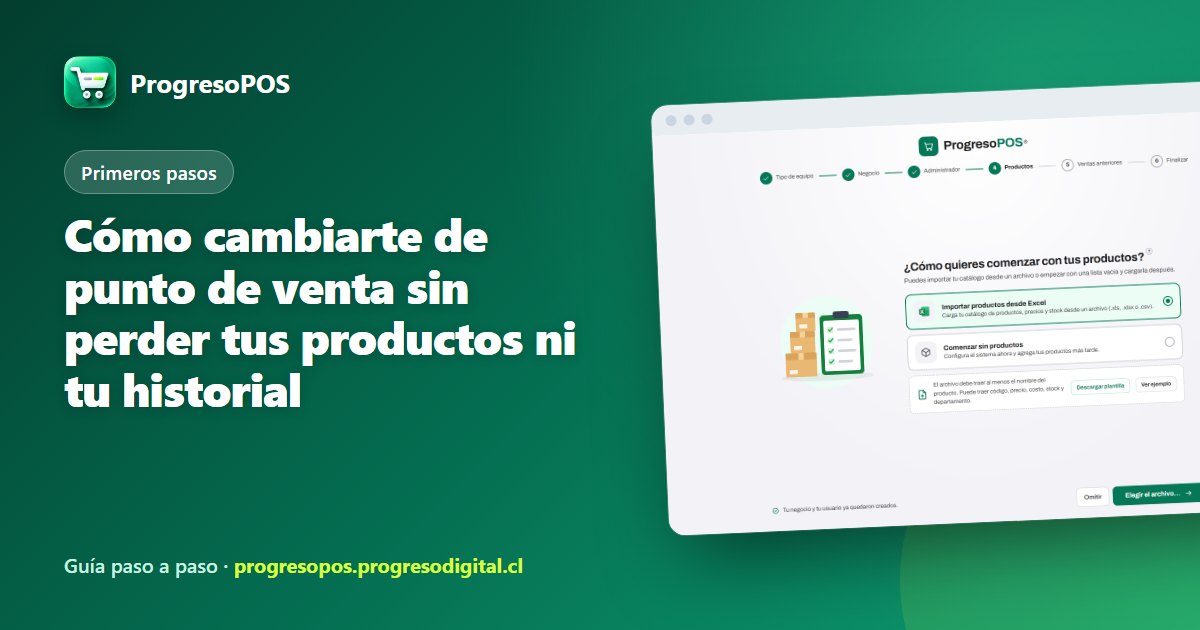
Lo que más frena un cambio de punto de venta no es aprender el programa nuevo: es pensar en volver a cargar mil productos a mano. No hace falta. Casi todos los sistemas de escritorio exportan su inventario a un archivo, y ProgresoPOS lo trae el primer día, junto con lo que vendías antes.
Antes de empezar: qué sacar del sistema anterior
Busca en tu sistema actual la opción Exportar, Reportes → Inventario o Respaldo a Excel. Necesitas dos archivos:
- 1
El inventario: código, nombre, precio y, si se puede, costo, existencia y departamento.
- 2
El resumen de ventas por producto (opcional): cuánto se vendió de cada producto, a qué precio y a qué costo.
Sirven Excel (.xlsx o .xls), CSV y los archivos de texto que muchos sistemas llaman .xls pero por dentro son texto.
Paso 1: los productos
Al instalar, el asistente del primer día pregunta cómo quieres comenzar con tus productos. Elige Importar productos desde Excel y el archivo.
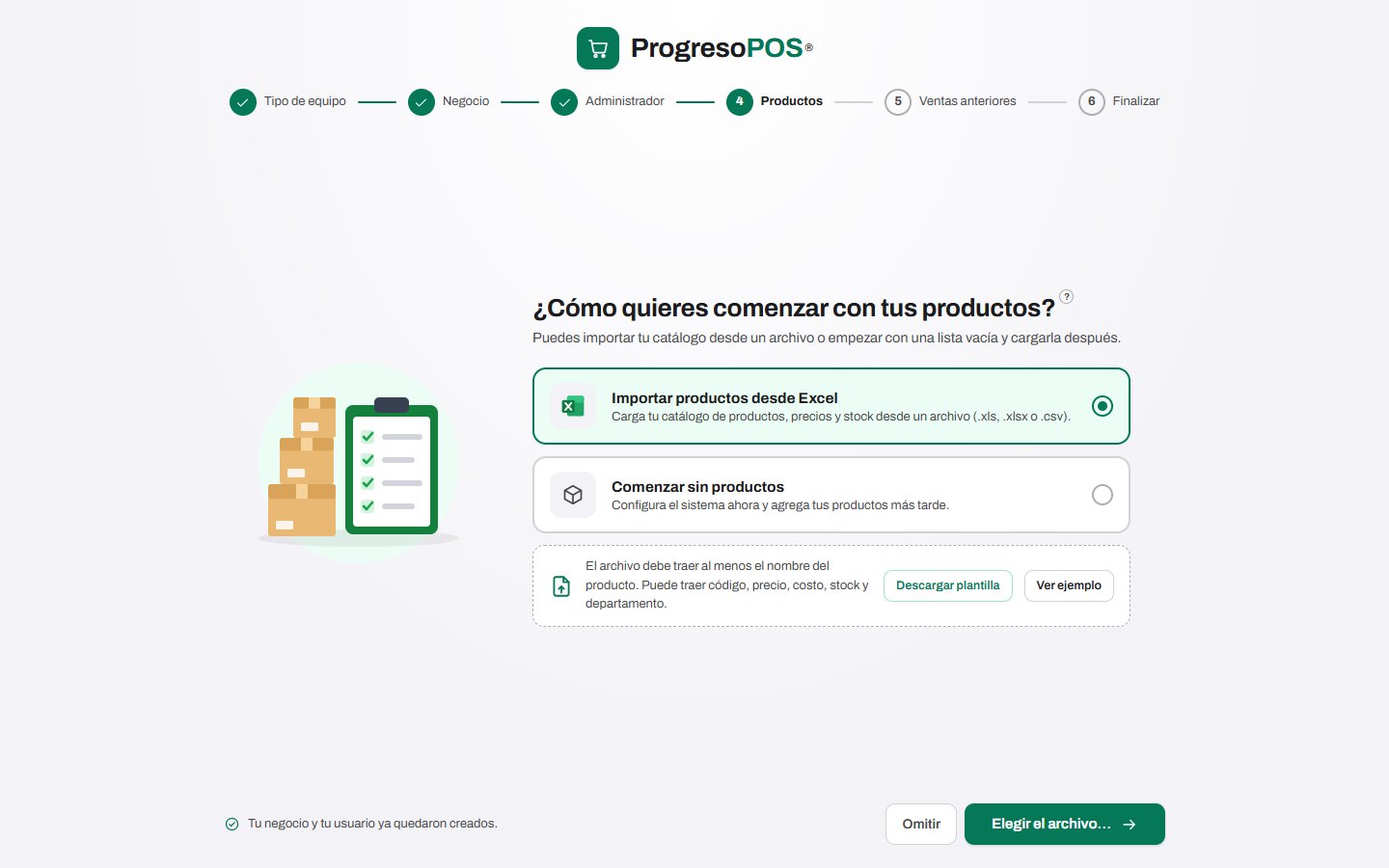
El programa reconoce solo los títulos más usados —Nombre o Descripción, Precio, Costo, Código, Departamento, Existencia— y muestra cuántos productos va a crear. Nada se guarda hasta que confirmas.
Si tu archivo usa otros títulos, termina la instalación y entra a Inventario → Catálogo → Importar…: ahí se elige columna por columna, con un ejemplo real de tu archivo bajo cada una, tal como se va a leer.
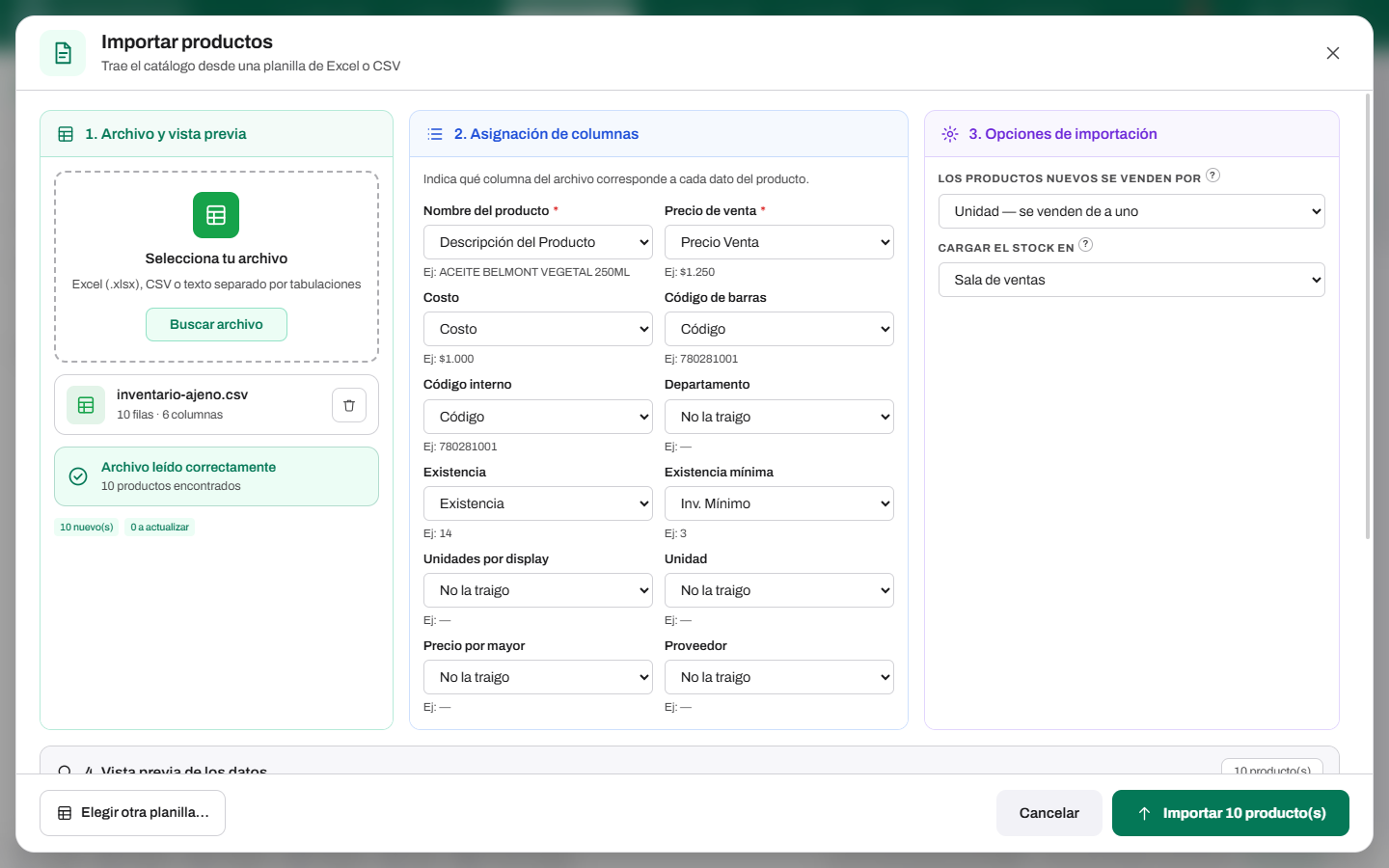
Lo detallamos en cómo importar tus productos desde Excel.
Paso 2: lo que vendías antes
El paso siguiente pregunta si quieres traer lo que vendías antes. Es opcional, pero vale la pena: desde el primer día sabes qué se mueve, qué deja margen y qué conviene pedir.
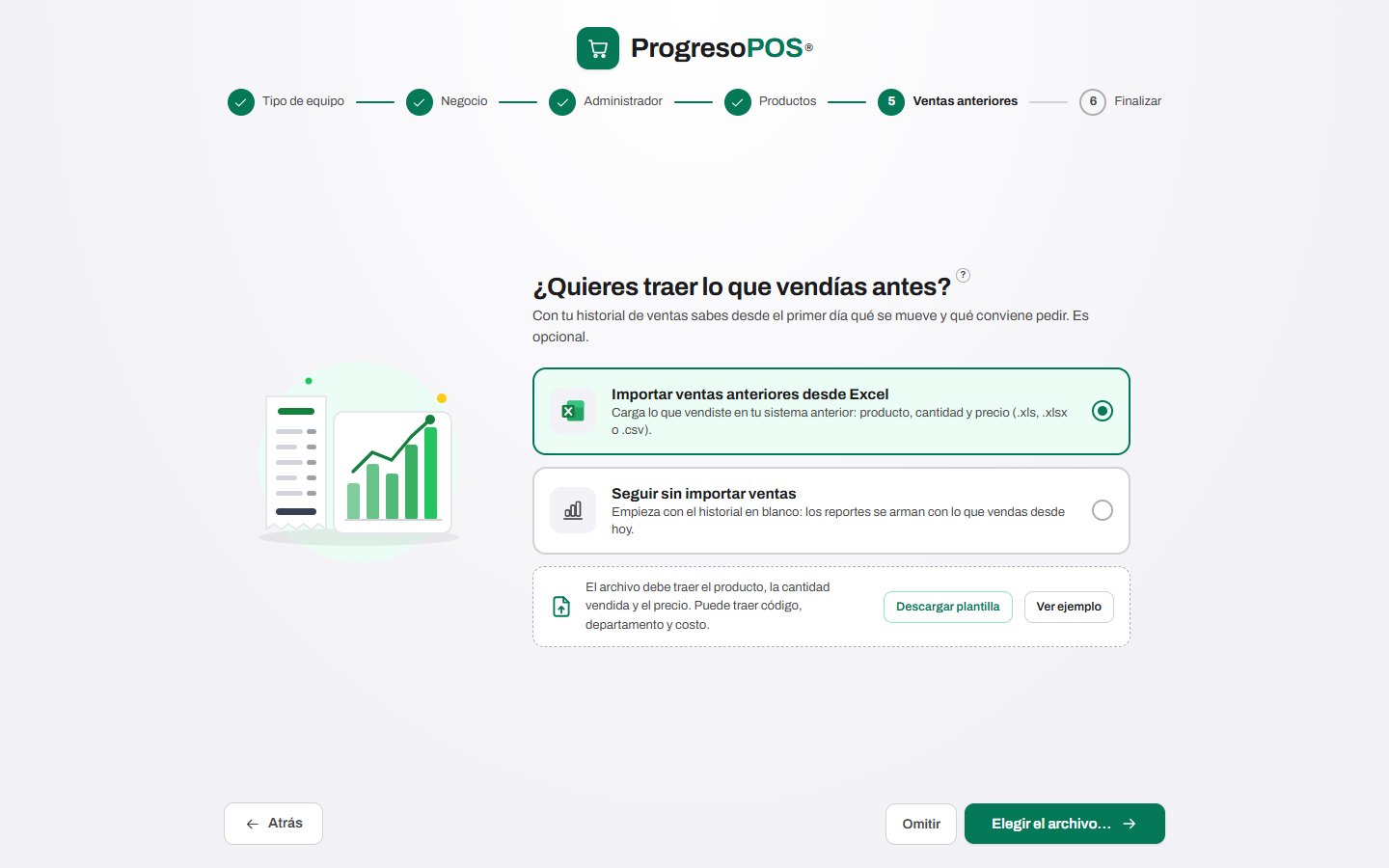
El archivo tiene que traer el producto, la cantidad vendida y el precio; el código, el departamento y el costo, si los tiene. También aquí hay Descargar plantilla.
Ese resumen no trae fecha ni número de boleta, así que no se guarda como ventas de este sistema: no entra al corte del día ni suma en los reportes del período. Se guarda aparte y se mira en Reportes → Antes de este sistema. Al importarlo se pide el período que cubre, para que dentro de un año se sepa si eran cifras de un mes o de tres.
Paso 3: revisar antes de vender
- Mira la columna Precio de la vista previa: si algo quedó mucho más bajo que el resto, sale en rojo con lo que decía el archivo. Casi siempre es un separador de miles leído al revés.
- Revisa con qué se vende cada producto: unidad o kilo. Las planillas casi nunca lo traen, y el pan o la verdura tienen que ir por kilo.
- Escanea cinco productos de la góndola y confirma que aparecen con su precio.
- Crea un usuario con su PIN para cada persona que atiende: cómo crear usuarios con PIN y permisos.
Preguntas frecuentes
¿Puedo usar los dos sistemas unos días?
Sí, pero el stock quedará distinto en cada uno. Lo más simple es elegir un día —un lunes temprano—, importar esa mañana y vender desde ahí solo con ProgresoPOS.
¿Se traen las fotos de los productos?
Si el Excel trae fotos pegadas sobre las celdas, sí. Si no, el programa las puede buscar en internet: cómo poner fotos a tus productos.
¿Y los proveedores?
Si la planilla trae una columna «Proveedor», cada producto queda asociado y los proveedores que no existen se crean solos.
¿Listo para cambiarte? Descarga ProgresoPOS gratis por 14 días y prueba la importación con tu propio archivo.