
Guía paso a paso · Etapa 1: Instala y deja listo tu negocio · paso 6 de 10
Cómo crear un producto en tu punto de venta: código, precio, margen y stock
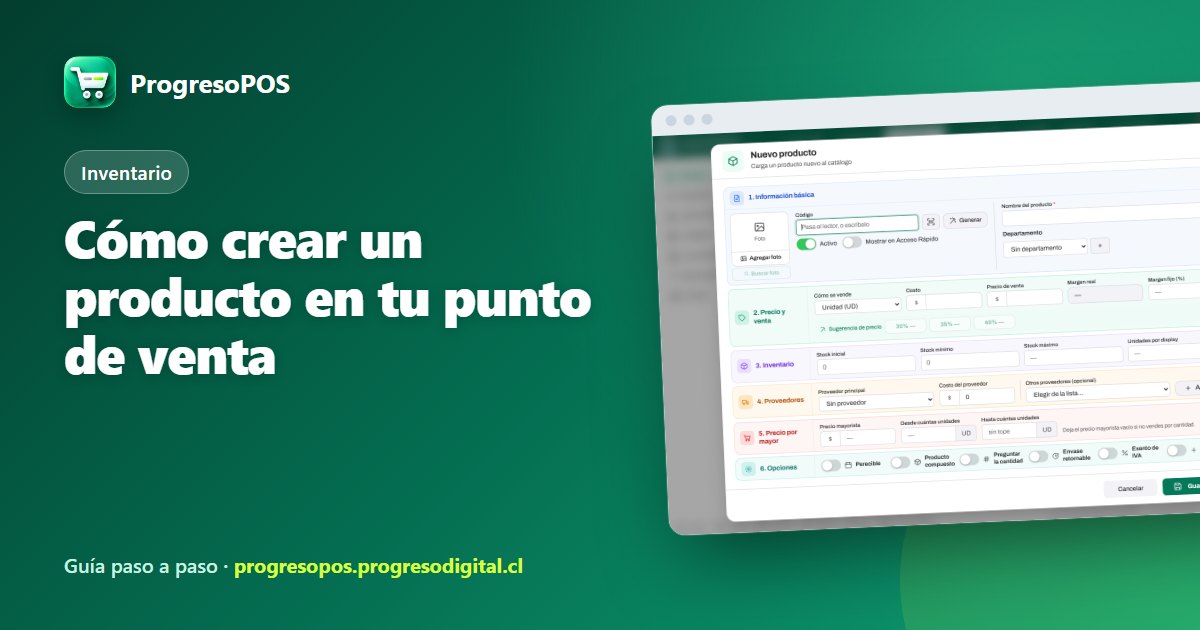
Un producto bien cargado es la base de todo lo demás: el lector lo encuentra, el precio cuadra con la góndola, el stock avisa cuando falta y el margen dice si estás ganando. En ProgresoPOS la ficha se abre completa, sin desplazar, y se lee en el orden en que se carga un producto.
1. Qué es: código, foto y nombre
- ✓Código de barras: va primero y con el cursor puesto, para pasar el lector. No puede repetirse en dos productos. Si el producto no trae código, Generar uno interno le pone uno propio.
- ✓Foto: con Buscar foto el programa la busca en tiendas de internet por el código o el nombre. Ver cómo poner fotos a tus productos.
- ✓Nombre (obligatorio) y departamento, con un + para crear uno ahí mismo.
- ✓Mostrar en Acceso Rápido: lo pone en la grilla de la venta, para tocarlo sin buscar.
2. A cuánto se vende: costo, precio y margen
- ✓Cómo se vende: por unidad o por peso (kilo, gramo, litro…).
- ✓Costo y precio de venta. Al lado del precio ves siempre el margen real de lo que escribiste: «25,8 % +$620». En verde si está bien, en amarillo si queda bajo tu margen mínimo y en rojo si quedó bajo el costo.
- ✓Margen fijo (opcional): al escribirlo, el precio se pone solo con ese margen, y queda amarrado al costo: cuando llega mercadería más cara, el precio sube solo.
- ✓Sugerencia de precio: tres botones con los márgenes típicos del departamento (Abarrotes 20/25/30 %, Bebidas 25/30/35 %, Confites 35/40/45 %…) que ponen el precio de un clic.
3. Cuánto hay: stock, mínimo y máximo
- ✓Stock inicial en un producto nuevo.
- ✓Mínimo: desde ahí la campana avisa y el producto aparece en «Qué pedir».
- ✓Máximo: hasta dónde compra la reposición sugerida.
4. A quién se le compra
El proveedor principal con lo que cobra (es el que sale en la orden de compra) y otros proveedores con su costo.
5. Opcionales que ahorran trabajo
- ✓Precio por mayor: el precio mayorista desde cierta cantidad, que la caja aplica sola.
- ✓Perecible: pide la fecha de vencimiento al recibirlo y avisa antes de que venza.
- ✓Producto compuesto: un pack («Pack cumpleaños» con bebida, papas y ramitas) que descuenta del inventario lo que lleva adentro.
- ✓Preguntar la cantidad al venderlo, y envase retornable para las bebidas en botella.
Guardar (o F2) guarda todo junto.
Cargar rápido muchos productos parecidos
Duplicar abre un producto nuevo con todos los datos del original —foto, departamento, costo, precio, proveedor— pero sin código y sin stock. Pasas el lector, cambias el nombre o el precio y guardas. Ideal para el mismo yogur en otro sabor o la misma bebida en otro tamaño.
Si tienes la lista en Excel, es más rápido importarla entera.
Preguntas frecuentes
¿Puedo borrar un producto?
Si nunca se vendió, se movió ni se pidió, se borra. Si ya tiene historia, se da de baja para no perder las ventas que lo nombran: deja de aparecer para vender y se puede reactivar.
¿Cómo veo los productos que se venden bajo el costo?
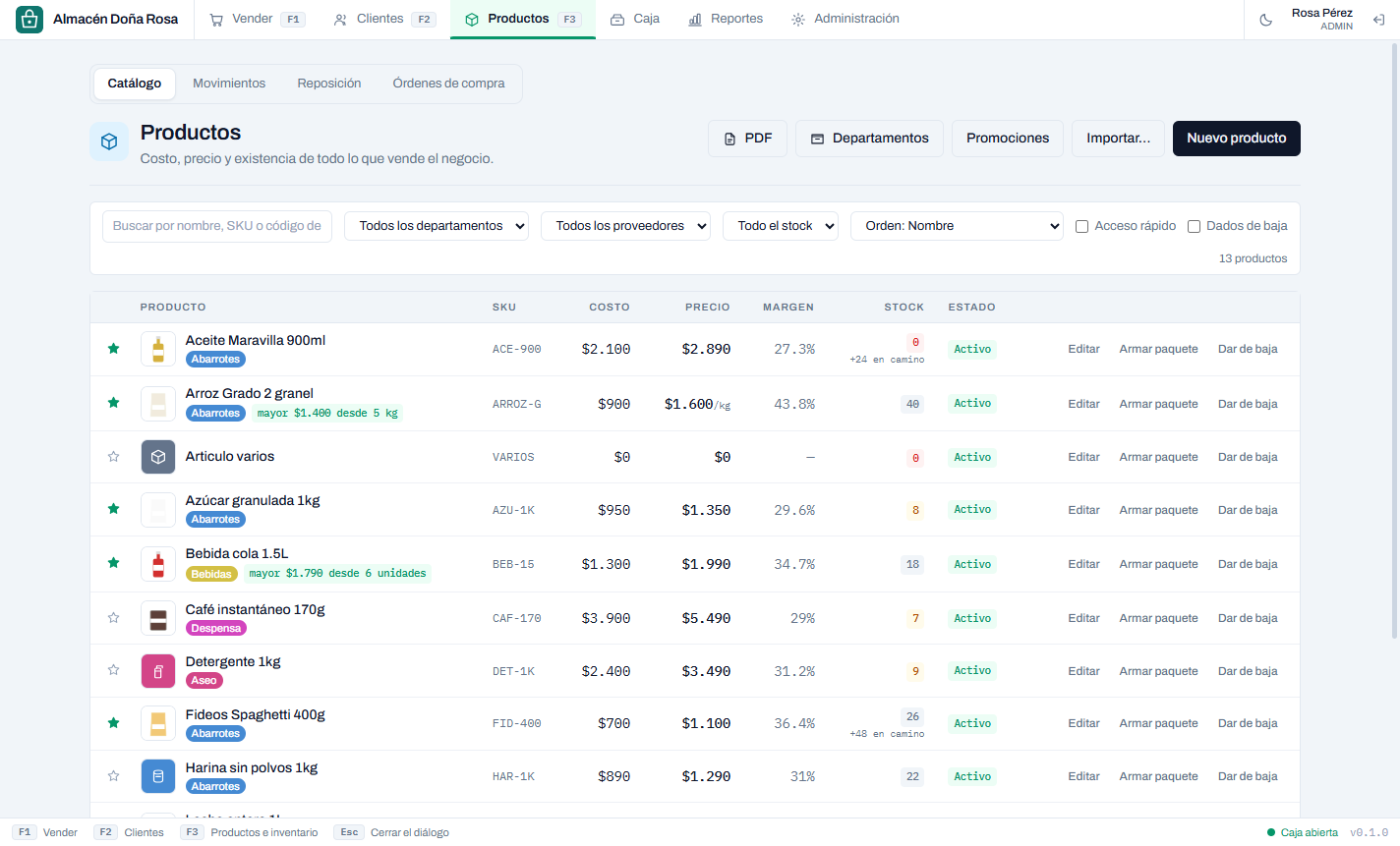
En el catálogo, los precios bajo el costo salen en rojo y arriba aparece el botón «N bajo el costo», con el precio sugerido para corregirlos todos de una vez.
Un catálogo ordenado es la mitad del negocio. Descarga ProgresoPOS gratis por 14 días o mira cómo funciona en una ferretería con miles de productos.