
Guía paso a paso · Etapa 1: Instala y deja listo tu negocio · paso 7 de 10
Cómo configurar la impresora de tickets, el lector de códigos y el cajón de dinero
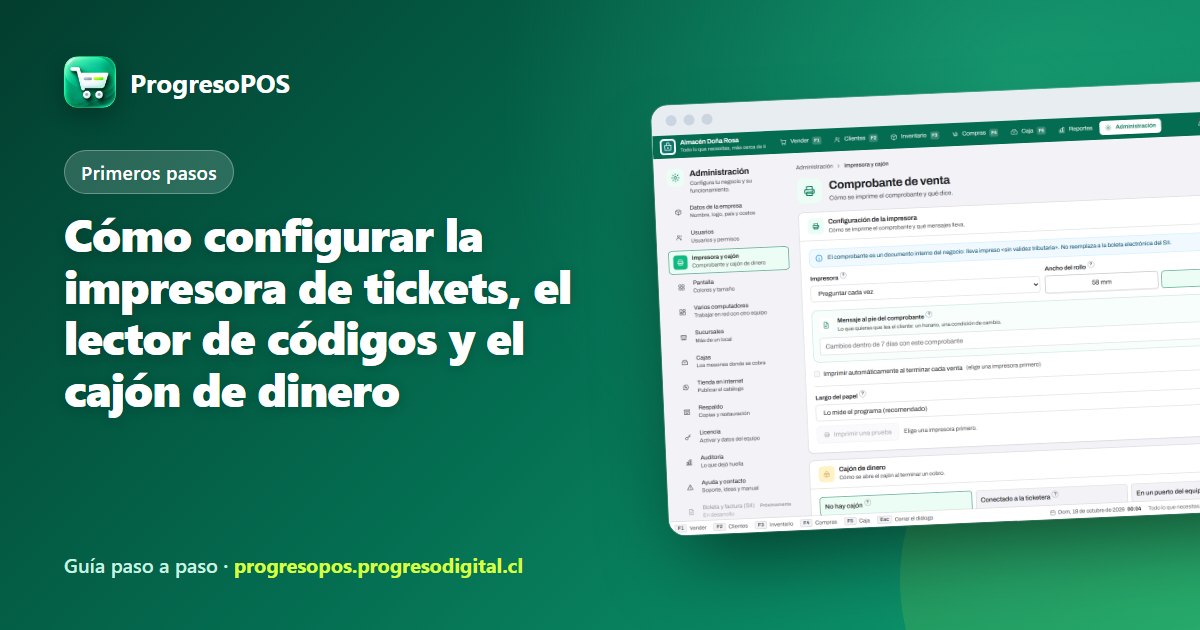
La impresora que no imprime y el cajón que no se abre son las dos llamadas más comunes el primer día de cualquier punto de venta. En ProgresoPOS se configuran en una sola pantalla, y cada uno tiene un botón de prueba que dice exactamente qué falló.
La impresora de tickets
Sirve cualquiera que tenga su controlador de Windows instalado, de 58 u 80 mm.
- 1
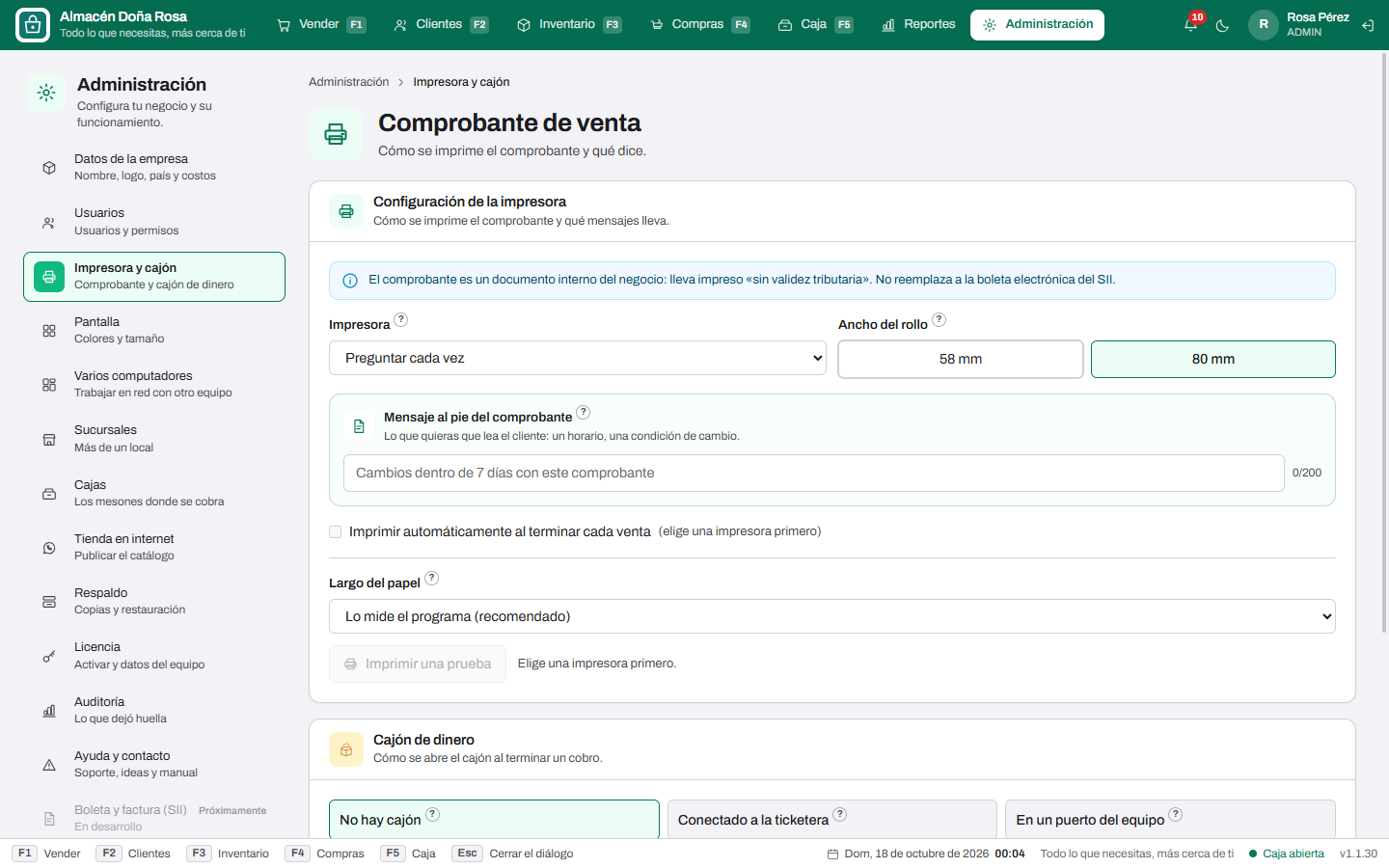
Entra a Administración → Impresora y cajón.
- 2
Elige tu impresora de la lista (no «la predeterminada»).
- 3
Elige el ancho del rollo: 58 u 80 mm.
- 4
Decide si quieres que imprima sola al terminar cada venta.
- 5
Toca Imprimir una prueba: sale un ticket corto con la configuración y una regla en milímetros. Si la impresora no responde, el programa dice por qué.
Si el ticket sale en blanco o cortado
En la misma pantalla está Largo del papel:
- ✓Lo mide el programa (de fábrica): pide una hoja exactamente del alto del ticket, para no gastar papel.
- ✓Lo decide el controlador: deja que el driver use su tamaño. Algunas impresoras con controlador genérico rechazan el tamaño del programa y sacan un pedazo en blanco: para esas es esta opción.
No hay forma de saber cuál corresponde sin probar: cambia la opción, imprime una prueba y quédate con la que salga entera.
Si sale cortado a lo ancho, mira la regla del ticket de prueba: si no se alcanza a ver el último número, el rollo es más angosto que lo configurado.
Si una de 58 mm no imprime nada: revisa que esté elegida esa impresora y el ancho en 58 mm, prueba con Lo decide el controlador, y en Windows que la impresora no esté «sin conexión» ni con trabajos atascados en la cola.
El lector de códigos de barras
No hay nada que configurar: los lectores USB funcionan como un teclado. Solo hay que dejar el cursor en el buscador de la venta, que es donde queda al entrar.
El cajón de dinero
El cajón no se abre imprimiendo: hay que mandarle una señal. En Administración → Impresora y cajón:
- ✓Si el cajón cuelga de la ticketera —lo habitual—, elige Conectado a la ticketera y la impresora. No hace falta compartirla en Windows.
- ✓Si va a un puerto del computador, el destino es
COM1,LPT1, etc.
Probar ahora lo abre y, si no se abre, dice qué falló. También puedes elegir que se abra solo al cobrar en efectivo.
Preguntas frecuentes
¿Qué impresora me recomiendan?
Cualquier térmica de 80 mm con controlador para Windows funciona bien y el papel dura más que en una de 58 mm. Si el cajón va a colgar de ella, que tenga la salida para el cajón (RJ11).
¿El ticket es una boleta del SII?
No. El comprobante es interno, sin validez tributaria. La boleta se sigue emitiendo por el medio que ya uses, y su número se puede anotar en la venta. La boleta electrónica del SII está en desarrollo.
¿Listo el hardware? Haz tu primera venta de prueba. Descarga ProgresoPOS gratis por 14 días.