
Guía paso a paso · Etapa 3: Ordena tu catálogo y tus precios · paso 2 de 9
Cómo crear códigos de barras para productos que no tienen
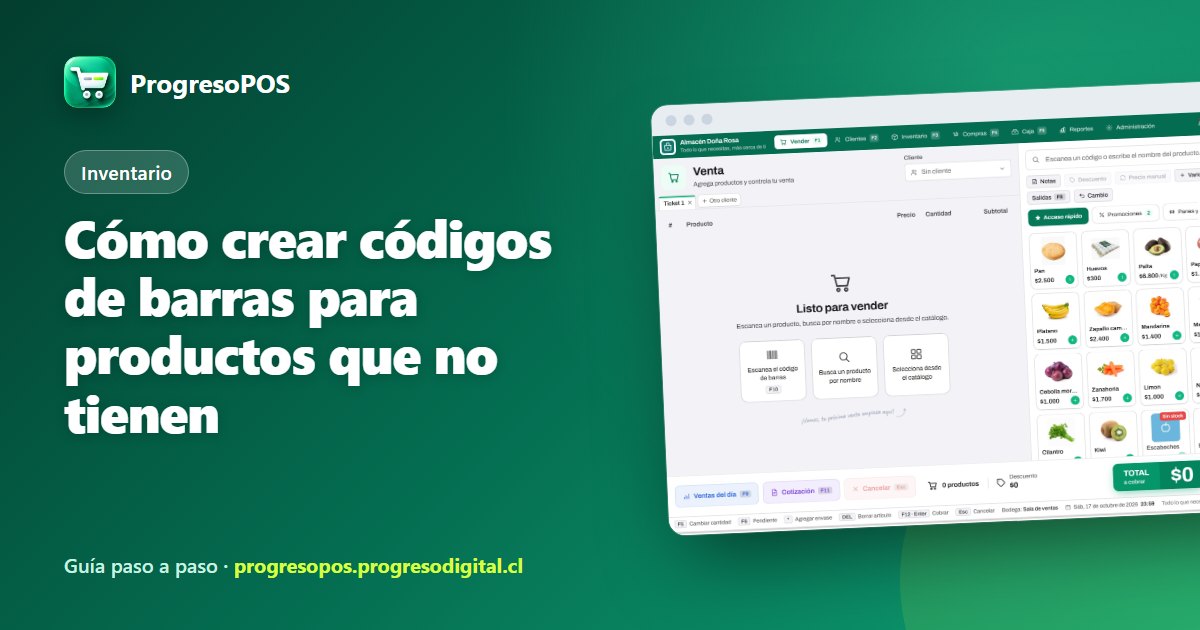
El pan, lo que se fracciona, los productos a granel o lo que trae el proveedor sin etiqueta: en todo almacén hay mercadería sin código de barras, y es justo la que hace lenta la caja porque hay que buscarla por nombre. La solución es ponerle un código propio.
Un código para cada producto que no tiene
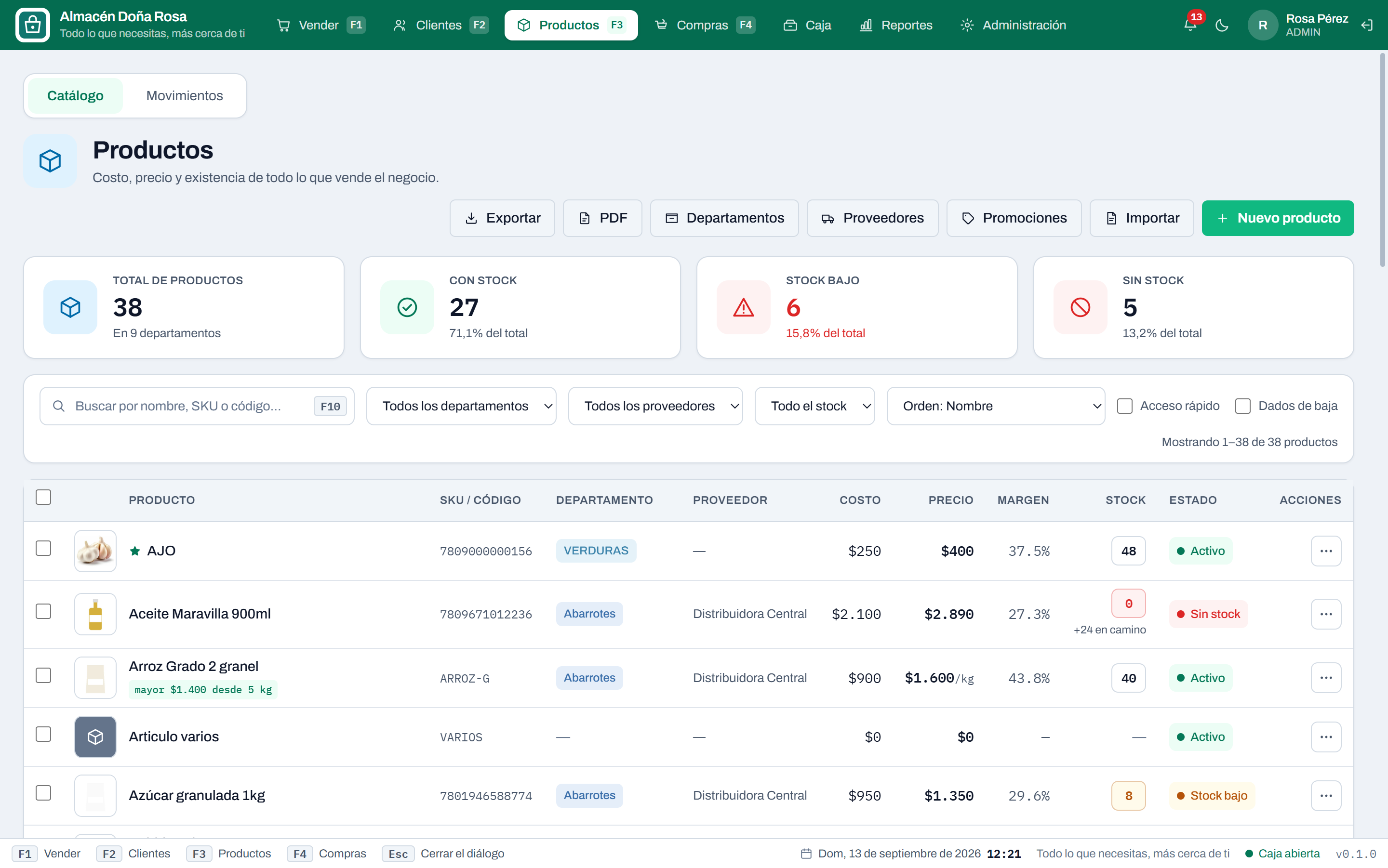
En Inventario → Catálogo, el botón Códigos (arriba) le pone un código de barras propio a cada producto que no tiene, y ofrece imprimir sus etiquetas para pegarlas en la góndola o en el envase.
Para un solo producto: en su ficha, el botón Generar al lado del código (o ¿No trae código? Generar uno interno).
Son códigos que no chocan con ninguno
Son códigos EAN-13 que empiezan con 04, el rango reservado para uso interno de cada negocio. No coinciden con ningún código de fábrica, así que nunca vas a tener dos productos con el mismo código.
Imprimir las etiquetas
Las etiquetas salen por tu impresora de etiquetas en rollo o en hoja A4 (de 24, 40 o 65 por hoja), con el código de barras listo para pasar por el lector. Pégalas en la góndola, en el canasto o en la bolsa.
Y lo que se pesa
Para lo que se vende por kilo hay otra opción: si tu balanza imprime etiquetas, el lector las entiende y entra el producto con su peso. Lo explicamos en cómo vender por peso o por monto.
Y para lo que no lleva etiqueta, el Acceso rápido con foto es lo más rápido: se toca en pantalla.
Preguntas frecuentes
¿Puedo usar los códigos en otro sistema o en el supermercado?
No: los códigos internos sirven en tu negocio. Para vender a supermercados se necesita un código registrado por la marca.
¿Qué pasa si el producto ya tenía un código repetido?
El catálogo avisa arriba cuando hay códigos repetidos y los lista: hay que dejar el código en uno solo.
Que todo pase por el lector es la forma más rápida de atender. Descarga ProgresoPOS gratis por 14 días o mira cómo lo usa una verdulería.