
Guía paso a paso · Etapa 3: Ordena tu catálogo y tus precios · paso 1 de 9
Cómo ordenar tu catálogo con departamentos y subcategorías
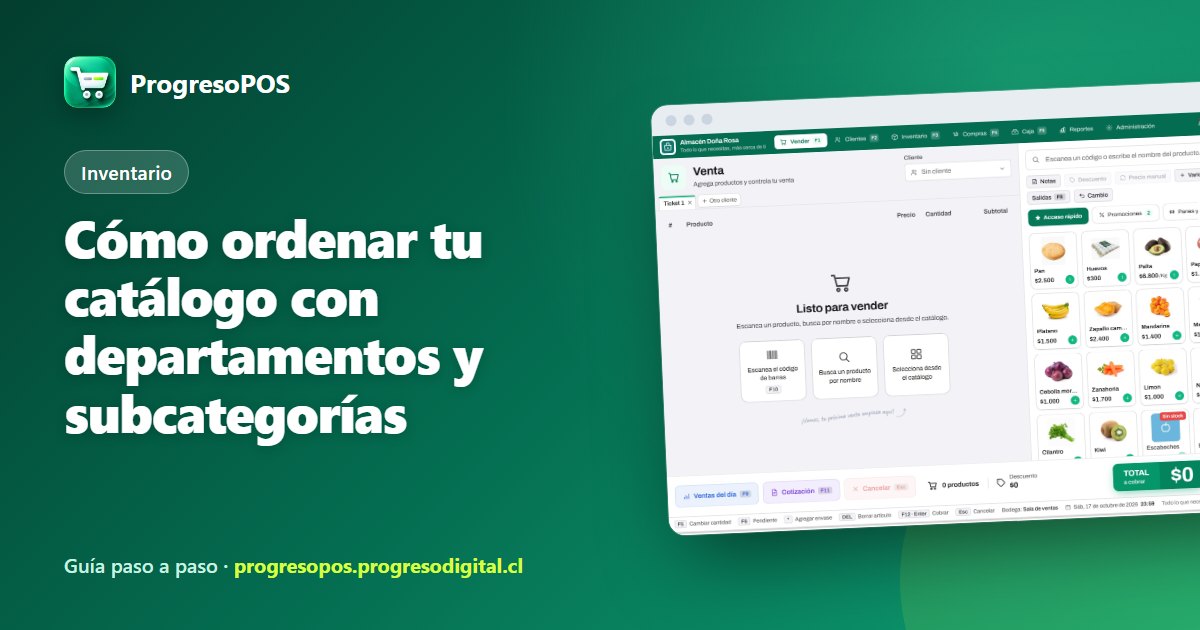
Un minimarket con mil productos sin ordenar es una lista imposible de recorrer. Los departamentos son las góndolas del local —Bebidas, Lácteos, Aseo— y las subcategorías ordenan las más grandes por dentro: Bebidas → Gaseosas, Jugos, Aguas.
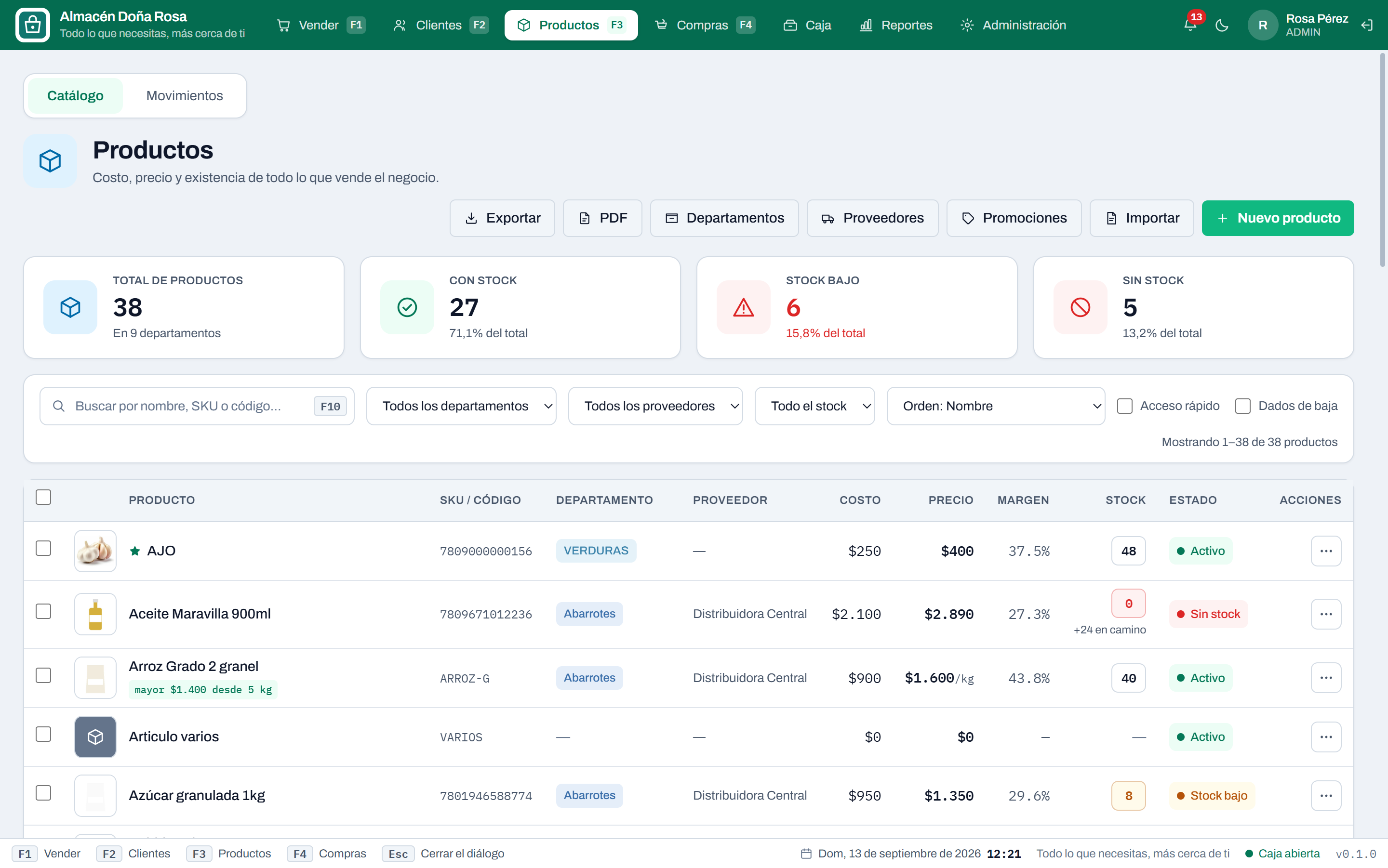
Para qué sirven
- ✓Buscar en el catálogo: eliges un departamento y, si tiene subcategorías, aparece un segundo filtro.
- ✓Reportes: cuánto vende y cuánto deja cada departamento. Lo explicamos en los reportes de ventas.
- ✓Márgenes sugeridos: cada departamento propone sus márgenes al poner precio (los cigarros dejan poco, la librería mucho).
- ✓Acceso rápido en la venta: las pestañas de arriba de la grilla son los departamentos.
Crear los departamentos
En Inventario → Departamentos:
- 1
Escribe el nombre y toca Agregar.
- 2
Renombrar (el lápiz) cambia el nombre en todos sus productos de una vez.
- 3
El basurero lo elimina: sus productos no se borran, quedan sin departamento.
Si ya los tienes en una planilla, Importar desde planilla los carga todos.
Las subcategorías
Son opcionales: un departamento sin ellas funciona igual que siempre. Úsalas solo en los departamentos grandes, donde de verdad cuesta encontrar algo.
- 1
En la ventana de Departamentos, toca Subcategorías al lado del departamento.
- 2
Escribe la nueva y toca Agregar. Ahí mismo se renombran o se borran.
- 3
En la ficha de cada producto, debajo del departamento, eliges su subcategoría (o creas una con +).
Borrar una subcategoría deja sus productos en el departamento, sin subcategoría. Si un producto cambia de departamento, suelta la subcategoría del anterior.
Con una planilla
Al importar productos desde Excel, una columna Departamento (o Categoría, Rubro, Familia) y otra Subcategoría los dejan ordenados de una vez: lo que no existe, se crea. Al exportar el inventario, la columna Subcategoría sale si algún producto tiene.
Preguntas frecuentes
¿Puedo cambiar el departamento de muchos productos a la vez?
Sí: en el catálogo marca los productos con la casilla y usa Cambiar departamento en la barra que aparece arriba.
¿Las subcategorías se ven en la app del celular?
Sí. En la app se eligen en la ficha del producto y se agregan al tocar un departamento en Más → Departamentos.
¿Tu catálogo todavía está en un cuaderno? Descarga ProgresoPOS gratis por 14 días e impórtalo desde Excel.