
Guía paso a paso · Etapa 3: Ordena tu catálogo y tus precios · paso 8 de 9
Cómo imprimir etiquetas de precio y carteles de oferta para la góndola
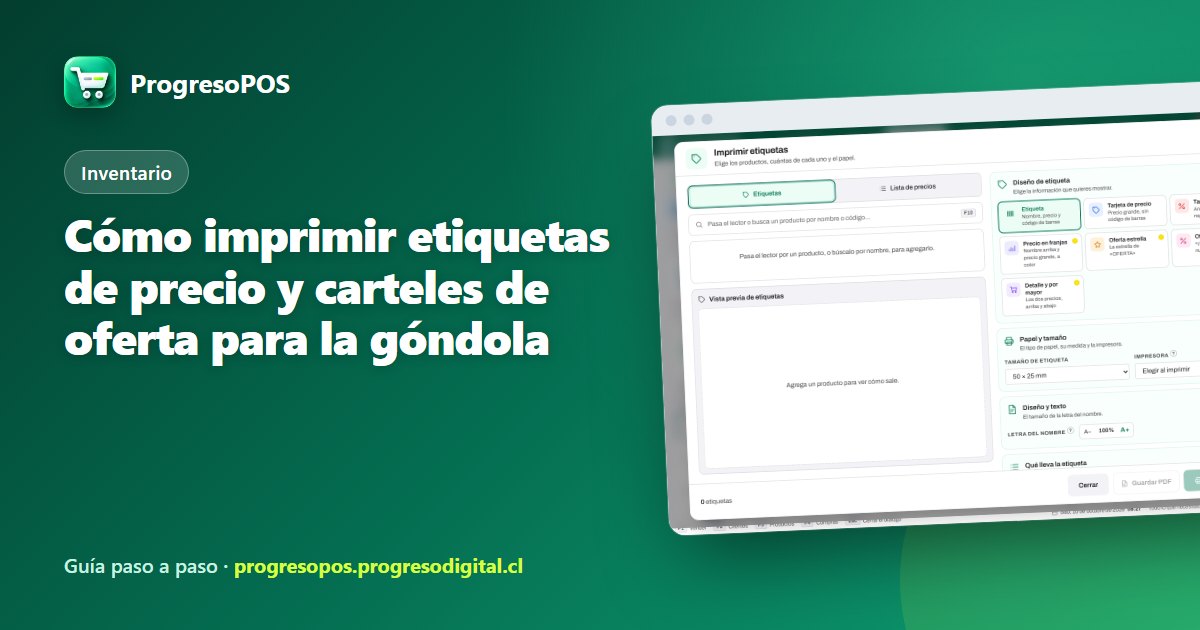
Un precio mal puesto en la góndola es un problema en la caja: el cliente reclama, se cobra lo de la etiqueta o se pierde la venta. Y escribir los precios a mano cada vez que algo sube es lento y se ve poco profesional.
En ProgresoPOS las etiquetas salen del mismo catálogo que usa la caja, así que el precio de la góndola es el que se va a cobrar.
Dónde está
Inventario → Etiquetas. También se llega:
- ✓desde la ficha del producto, con Imprimir etiqueta;
- ✓desde los productos marcados en el catálogo, con Imprimir etiquetas (una de cada uno);
- ✓al guardar una reposición, con Imprimir etiquetas de lo que entró: una por unidad que llegó, y una sola en lo que va por peso.
Cómo se arma
- 1
Agrega los productos pasando el lector o buscándolos por nombre.
- 2
Elige cuántas etiquetas de cada uno con − y +. Para todos pone la misma cantidad a todos, y Una por unidad en stock pone tantas como unidades hay.
- 3
Elige el diseño, el papel y qué lleva cada etiqueta.
- 4
Mira la vista previa: así sale.
- 5
Toca Imprimir o Guardar PDF.
El papel, lo que lleva, los colores, la letra y la impresora se recuerdan en ese computador: la próxima vez solo agregas productos e imprimes.
Los siete diseños
En negro, para la impresora térmica de etiquetas:
Con color, para una impresora a color en hoja A4 o cartel:
- ✓Precio en franjas: la tarjeta amarilla clásica, con el nombre en una franja y el precio grande en otra.
- ✓Oferta estrella: la estrella con «👍 OFERTA».
- ✓Oferta cómic: la nube blanca con «¡OFERTA!».
- ✓Detalle y por mayor: arriba el precio normal, abajo el precio por mayor y desde cuántas unidades.
Cada diseño a color tiene su color principal y su color de acento, que se eligen tocando las muestras o el +.
Las ofertas toman el precio solas
La tarjeta de oferta y los carteles de oferta usan el precio de la promoción vigente del producto —2 x $5.000, 3×2, 10% o precio por cantidad— y explican la promoción en el cartel: «Llevando 2», «Hasta el 30/09». No hay que calcular nada. Si el producto no está en ninguna promoción, aparece un campo para escribir el precio de oferta a mano.
Si todavía no tienes promociones armadas, aquí explicamos cómo crear promociones 3×2 y descuentos.
Papeles
- ✓Rollo de etiquetas: 50 × 25 mm, 40 × 30, 58 × 40, 60 × 30, 100 × 50, 30 × 20 u otra medida que escribes.
- ✓Hoja A4 de etiquetas: 24, 40 o 65 por hoja. En una hoja ya empezada, Etiquetas ya usadas en la primera hoja hace que empiece en la siguiente libre.
- ✓Cartel de góndola: 8 o 21 por hoja, con el precio grande.
Con A− y A+ el nombre del producto se achica o se agranda. El precio no cambia. Lo que se vende por peso lleva «/kg» al lado del precio.
El código de barras
Es el del producto. Si es un código de fábrica, se imprime igual, para que cualquier lector lo reconozca. Si el producto no tiene código, la etiqueta lleva su SKU, y el lector de la caja lo encuentra igual. (Si tienes productos sin código, mira cómo crear códigos de barras).
Preguntas frecuentes
La impresora saca las etiquetas corridas o de a dos
Revisa en el controlador de Windows que el tamaño de papel sea el de la etiqueta y que el sensor esté en espacio entre etiquetas. Una prueba con Guardar PDF muestra si el problema es de la impresora o del diseño.
¿Necesito una impresora de etiquetas?
No. Las tarjetas de góndola y los carteles se imprimen en hoja A4 en cualquier impresora. La de etiquetas sirve para el rollo con código de barras.
¿Cómo sé qué precios cambiaron y hay que reimprimir?
Marca en el catálogo los productos a los que les cambiaste el precio y toca Imprimir etiquetas en la barra verde: sale una de cada uno, con el precio nuevo. Y al recibir mercadería, Imprimir etiquetas de lo que entró hace lo mismo con lo que llegó.
¿Tienes un minimarket o una ferretería? Mira cómo ProgresoPOS ordena un minimarket o una ferretería, o descárgalo gratis por 14 días.