
Guía paso a paso · Etapa 7: Atiende mejor a tus clientes · paso 5 de 6
Cómo poner un verificador de precios en tu minimarket con un computador o tablet
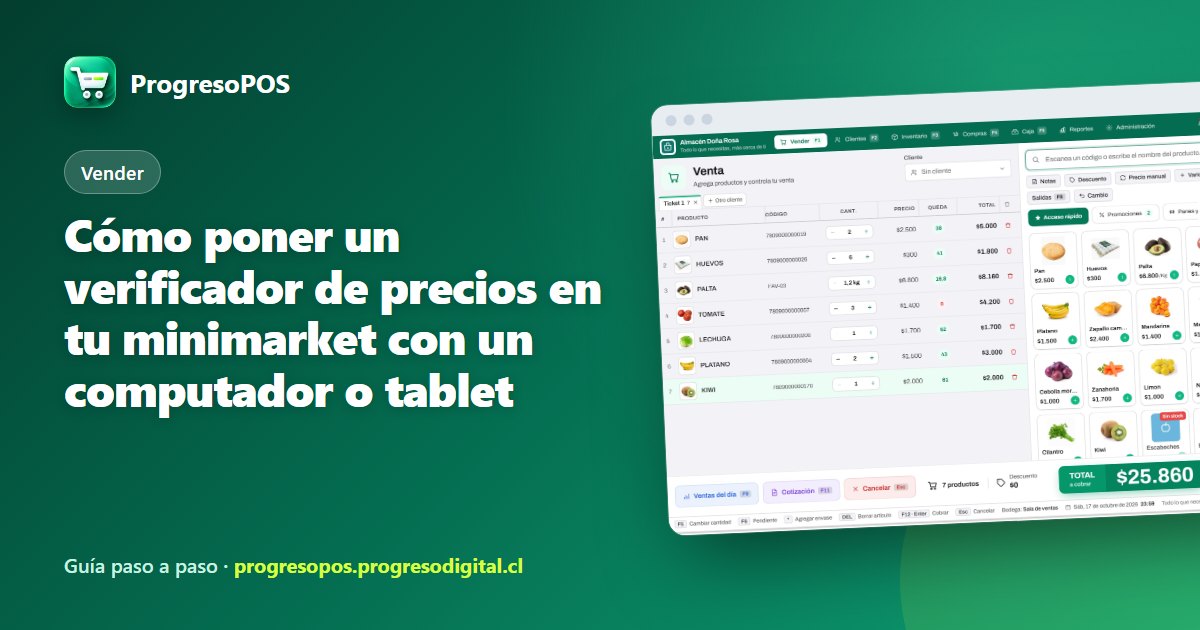
«¿A cuánto está este?» es la pregunta que más interrumpe la caja. En un minimarket con varios pasillos, el cliente prefiere no hacer la fila para preguntar, y a veces deja el producto en la góndola. Un verificador de precios —una pantalla con lector en la sala— le da la respuesta sin molestar a nadie.
Con ProgresoPOS no hace falta comprar un aparato especial: sirve un computador o una tablet con un lector de códigos, conectado como un equipo más del negocio.
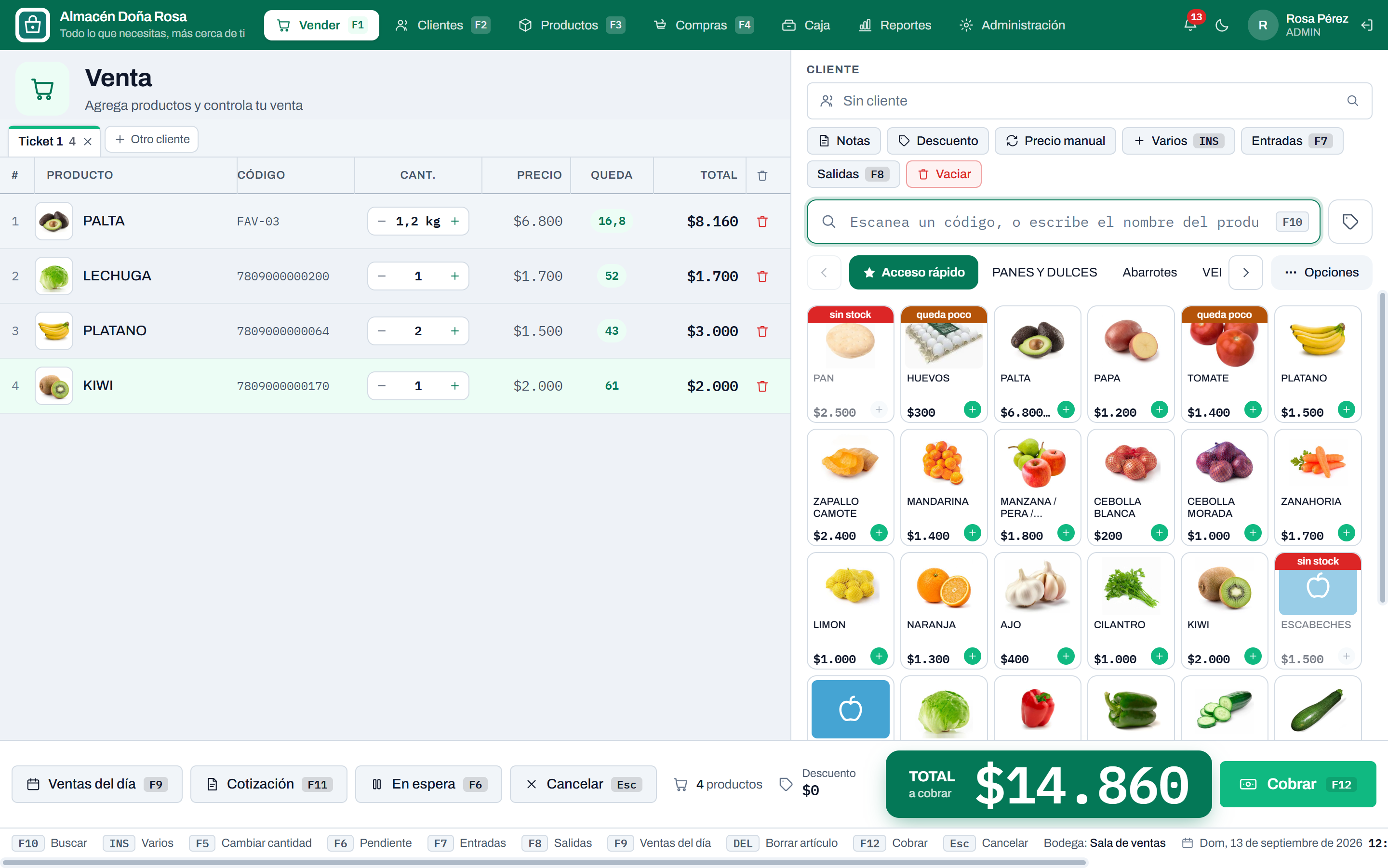
Qué ve el cliente
- ✓Una pantalla completa que dice «Escanea tu producto».
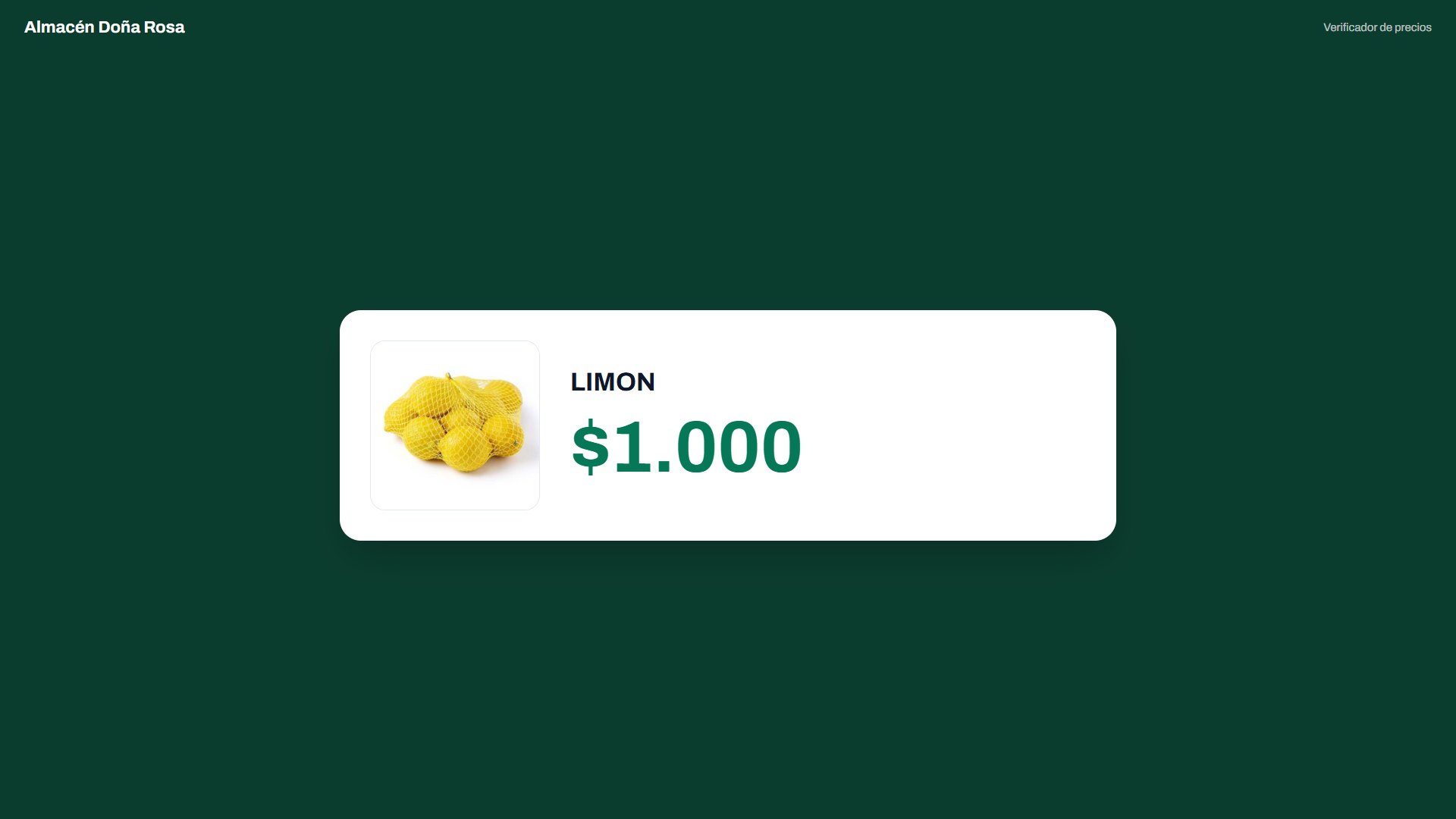
- ✓Al pasar el código: el nombre, la foto y el precio en grande. Por kilo si se pesa, la oferta si tiene y el precio por mayor.
- ✓A los 8 segundos vuelve sola a esperar al siguiente.
- ✓Si el código no existe, le pide preguntar en la caja.
- ✓Mientras nadie escanea, pasan tus imágenes de promociones.
No hay botones a la vista: el cliente solo escanea. Y lo que se escanea ahí no entra a ninguna venta.
Cómo armarlo
- 1
En el equipo que va a la sala, abre ProgresoPOS (o conéctalo como otro puesto del negocio).
- 2
En la venta, abre Consultar precio (el botón de la etiqueta, al lado del buscador).
- 3
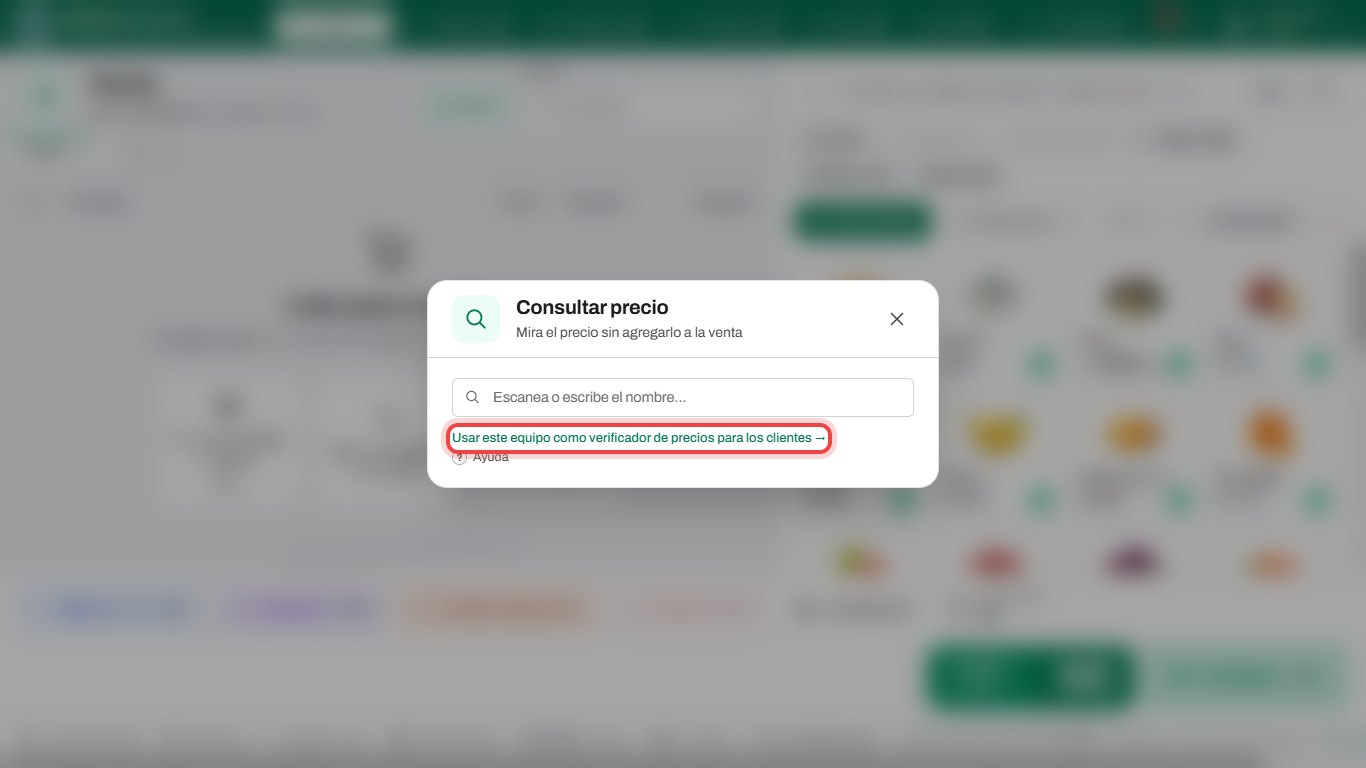
Abajo, toca Usar este equipo como verificador de precios para los clientes.
- 4
Si quieres, carga imágenes de promociones (hasta 12). Se guardan en ese equipo.
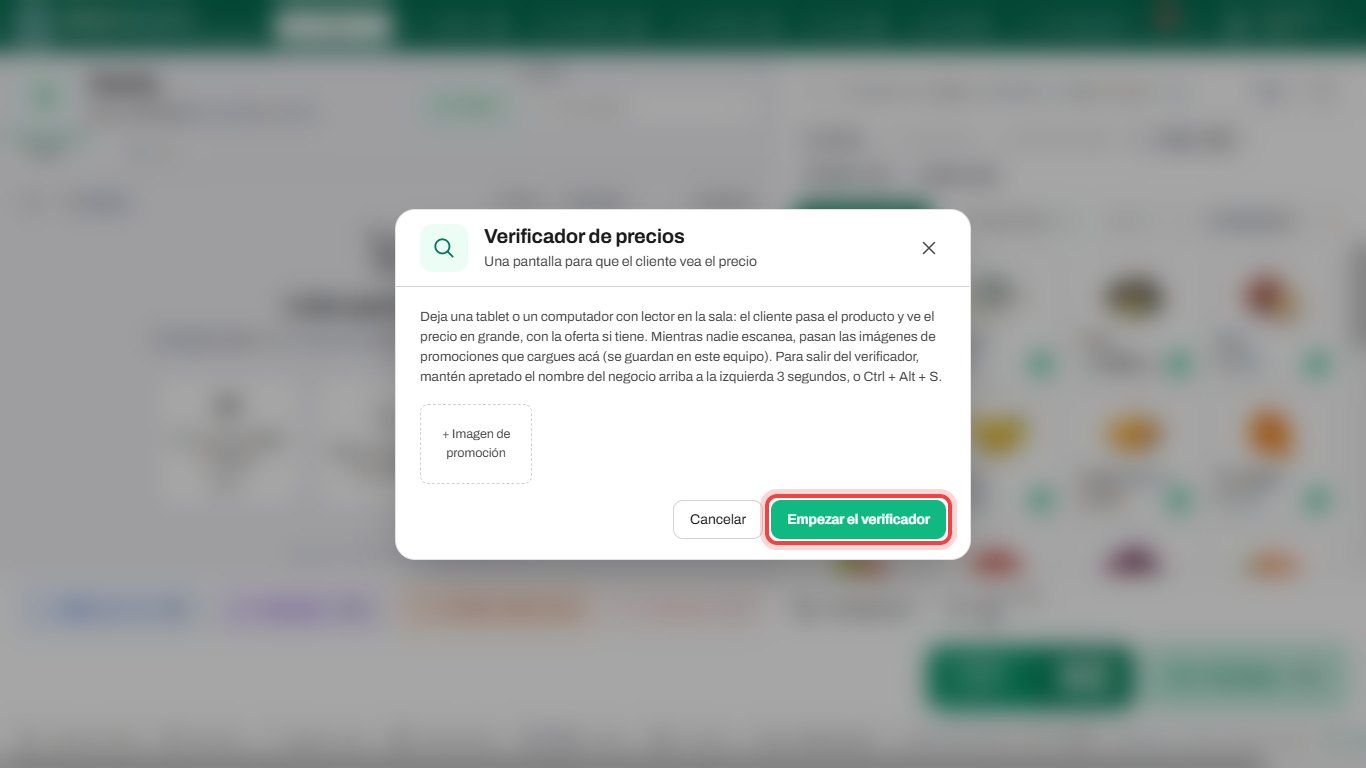
- 5
Toca Empezar el verificador: la pantalla queda lista para los clientes.
Así lo ve el cliente al escanear un producto:
Para salir
Mantén apretado el nombre del negocio, arriba a la izquierda, durante 3 segundos, o usa Ctrl + Alt + S. Así un cliente curioso no puede cerrar la pantalla por accidente.
Las imágenes de promociones
Son tu vitrina mientras nadie escanea: la oferta de la semana, el pan recién salido, el horario de despacho. Conviene que sean:
- Horizontales, del tamaño de la pantalla.
- Con poco texto y letra grande: se leen desde un metro.
- Al día: una oferta vencida en pantalla es peor que nada.
Las ofertas que muestra el verificador al escanear salen de tus promociones: si armas un 3×2, el cliente lo ve en el momento.
Dónde ponerlo
- ✓Al fondo de la sala o en el pasillo con más productos sin precio en la góndola.
- ✓A la altura de la mano, con el lector a la vista.
- ✓Lejos de la caja: la idea es que el cliente no tenga que ir hasta ahí.
Preguntas frecuentes
¿Necesito internet?
No. El equipo consulta los precios al computador principal por la red del local. Si es el mismo computador principal, ni eso.
¿El precio que muestra es el de la caja?
Sí: es el mismo catálogo. Si cambias un precio, el verificador lo muestra en el próximo escaneo.
¿Ocupa una caja de la licencia?
Cada computador conectado recibe su caja si la licencia tiene una libre. Si no la tiene, igual sirve como verificador: un equipo sin caja propia no vende, pero sí consulta precios.
¿Tienes un minimarket? Mira cómo funciona ProgresoPOS en un minimarket o descárgalo gratis por 14 días.