
Guía paso a paso · Etapa 7: Atiende mejor a tus clientes · paso 6 de 6
Cómo vender por internet con tu almacén: tienda propia con pedidos por WhatsApp
Cada vez más vecinos piden por WhatsApp: «¿me guarda un pan y dos bebidas?». Funciona, pero el pedido llega en un mensaje desordenado, hay que preguntar precios, revisar si hay stock y volver a escribir todo en la caja.
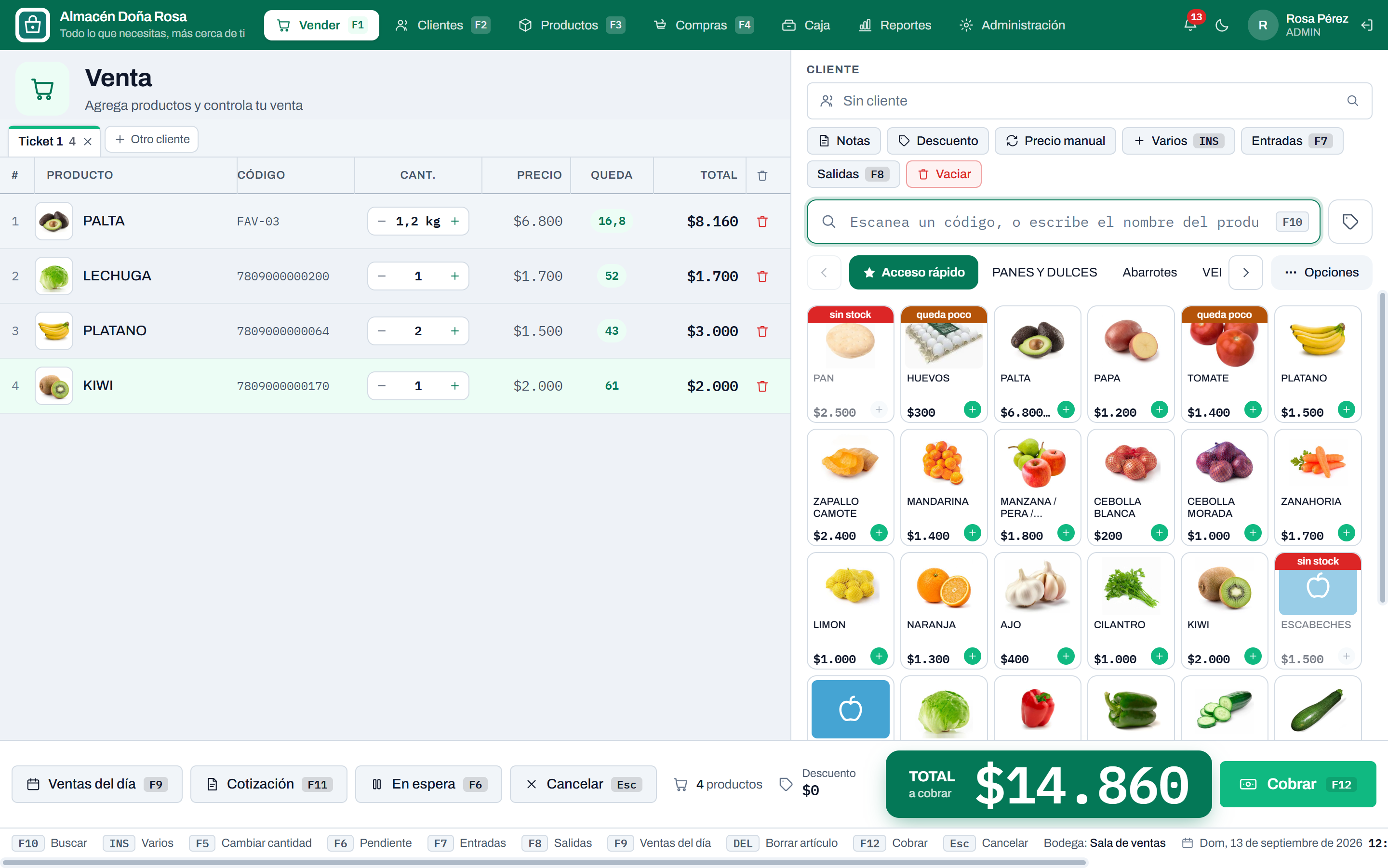
Una tienda en internet ordena eso: el cliente ve tus productos con foto y precio, arma su pedido y te llega completo. Con ProgresoPOS sale del mismo catálogo que usas para vender, así que no hay que cargar nada dos veces.
Tres formas de tener la tienda
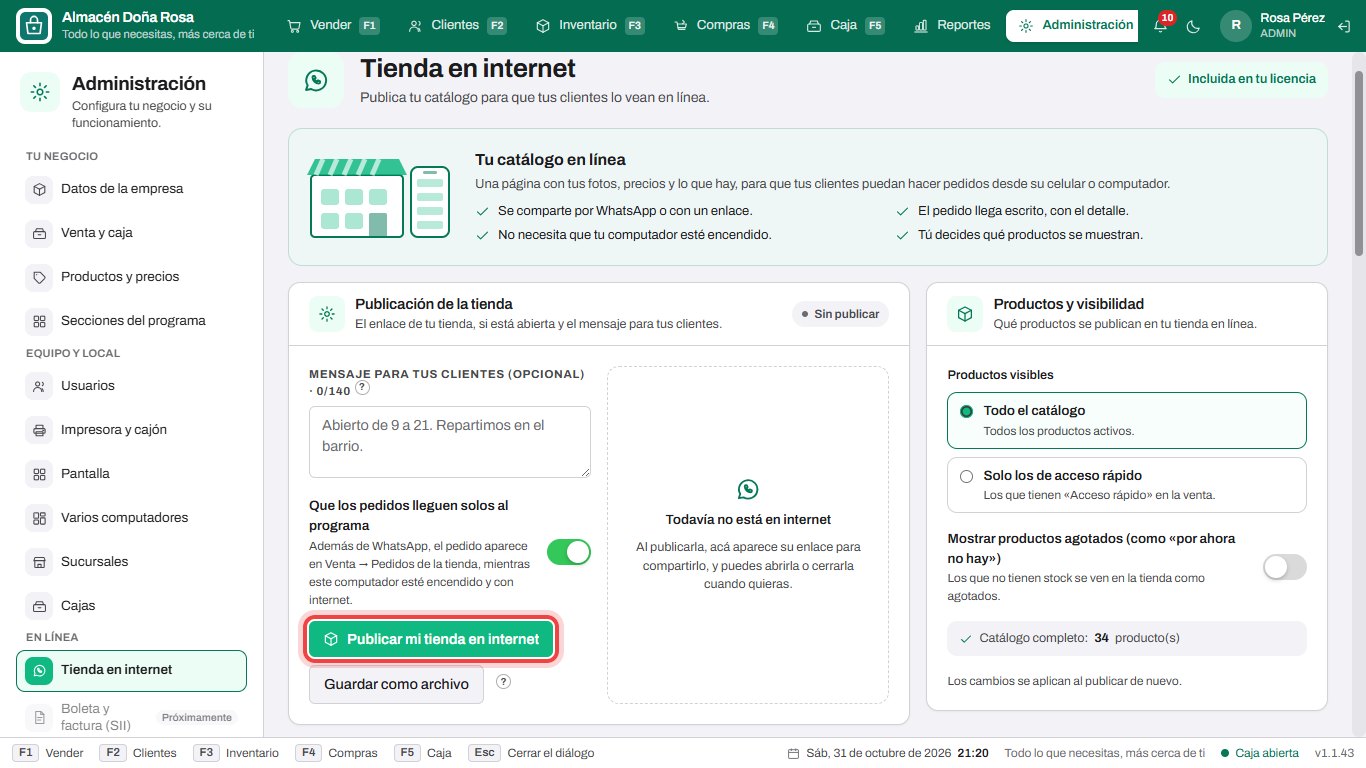
Para un almacén, la más simple es la de enlace propio: en Administración → Tienda en internet tocas Publicar mi tienda en internet, aparece el enlace con un botón Copiar, y lo mandas por WhatsApp o lo pones en tus redes. El enlace es siempre el mismo.
Mientras el programa esté encendido y con internet, cada pocos minutos revisa si cambió el stock, un precio o un producto y actualiza la tienda sola.
Cómo compra el cliente
- 1
Busca el producto o toca una categoría.
- 2
Toca Agregar y ajusta con − y +. Lo que va por peso, de medio en medio. No deja pedir más de lo que hay.
- 3
En Mi pedido revisa, cambia cantidades o quita lo que no quiera.
- 4
Deja su nombre, teléfono y si retira en tienda o quiere despacho a domicilio.
- 5
Enviar. En la tienda con enlace propio llega al programa y el cliente ve «¡Pedido recibido!».
Las promociones también rigen: cada producto en oferta lleva su insignia («3×2», «-20 %») y el carro las descuenta con el mismo cálculo que la caja.
Dónde llegan los pedidos
En la pantalla de Venta, sin ir a ningún otro lado: aparece una franja verde («2 pedidos nuevos de la tienda»), suena un aviso y la campana lo cuenta. Cada pedido pasa por cuatro etapas:
- 1
Recibido → Cotizar crea una cotización con lo pedido.
- 2
Cotizado → Cobrar lo lleva a un ticket y se cobra como cualquier venta.
- 3
Pagado → queda así solo al cobrarlo.
- 4
Entregado → se marca al entregar.
Si un pedido llega con el computador apagado, espera y entra apenas se enciende.
Antes de publicar
- Los productos que se ven tienen foto (el programa las busca por ti).
- En Cómo entrega tu tienda: retiro, despacho (con su costo) y el horario.
- Las fotos de las categorías: por defecto usa la de un producto; puedes poner la de tu góndola.
- Decide si lo agotado se oculta o se muestra como «por ahora no hay».
Preguntas frecuentes
¿Necesito una página web o un dominio?
No. La tienda con enlace propio tiene su dirección y no necesita hosting. Si ya tienes un sitio en WordPress, también se puede poner ahí.
¿Se cobra en línea?
No: el pedido llega al programa y se cobra al entregarlo o al retirarlo, con el medio que el cliente use en tu local.
¿Viene incluida?
Es un módulo aparte: está completa en los 14 días de prueba y después se suma a la licencia si la usas.
¿Funciona en iPhone?
Sí. La tienda con enlace propio funciona completa en cualquier celular.
¿Vendes a domicilio? Mira todas las funciones de ProgresoPOS o descárgalo gratis por 14 días.