
Guía paso a paso · Etapa 2: Tu primer día vendiendo · paso 11 de 13
Qué hacer si la boleta sale en blanco, cortada o no imprime
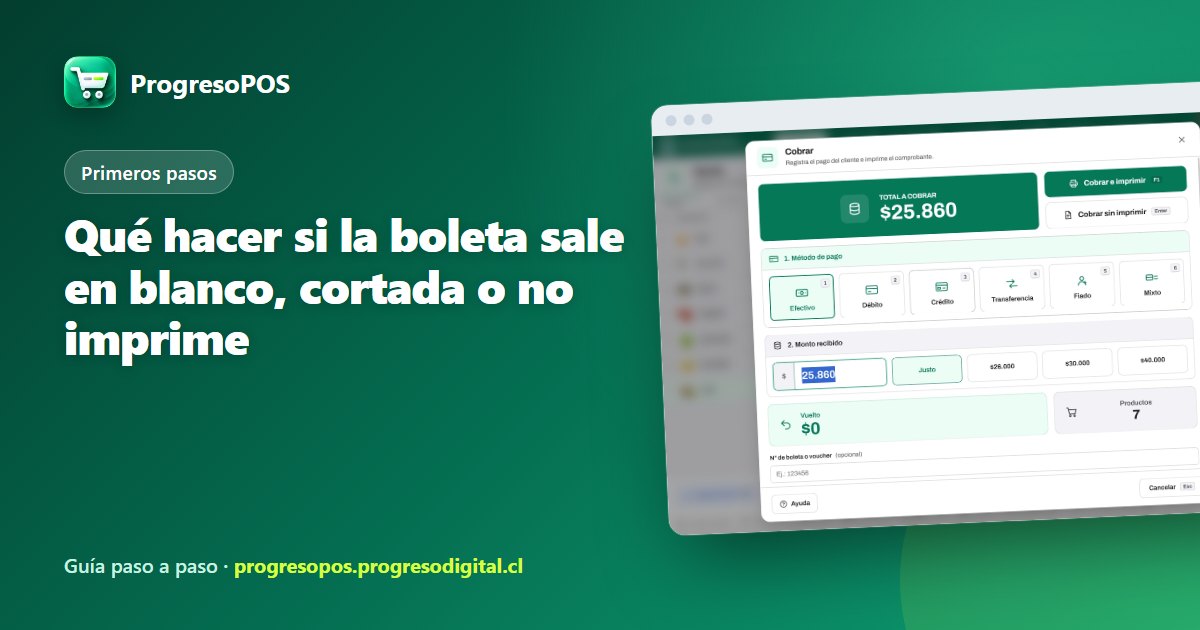
La impresora de tickets falla siempre en el peor momento: con fila. La buena noticia es que casi todos los problemas se resuelven en Administración → Impresora y cajón, en pocos minutos y sin llamar a un técnico.
Lo primero: imprimir una prueba
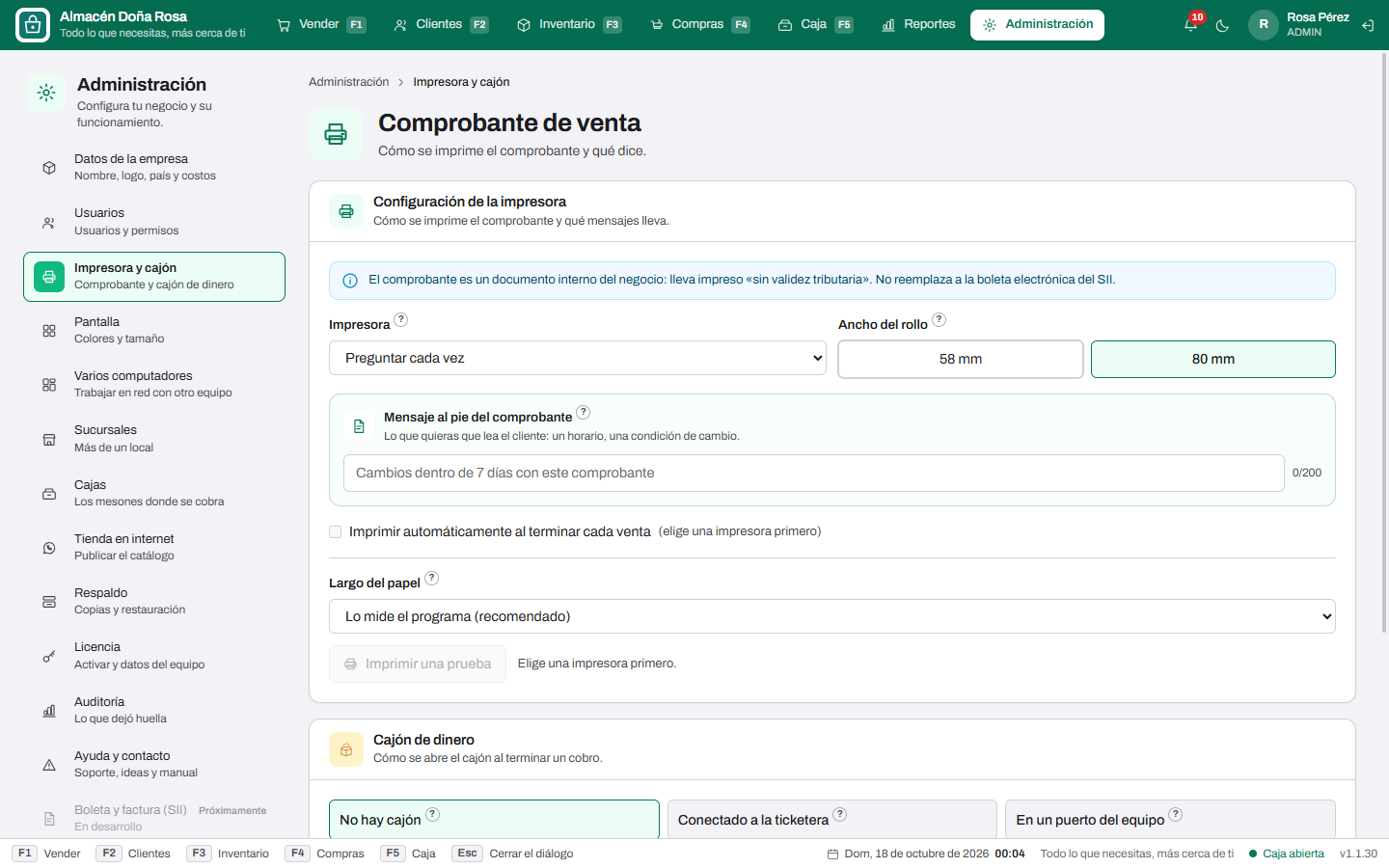
En Administración → Impresora y cajón, toca Imprimir una prueba. Saca un ticket corto con la configuración y una regla en milímetros, y si la impresora no responde, dice el motivo exacto. Es lo primero que hay que apretar cuando «no imprime».
Sale un papel en blanco, o Windows imprime su prueba pero el programa no
Se arregla en la misma pantalla, en Cómo imprimir. Tiene cuatro opciones; prueba en este orden y quédate con la primera que salga entera:
Lo que elijas queda guardado: todos los tickets salen así. La página de prueba trae un timbre de ejemplo: si se ve, tu impresora sacará el timbre de la boleta electrónica.
Sale cortado a lo ancho
La regla de la prueba lo muestra: si el último número no se alcanza a ver, el rollo es más angosto que lo configurado. Elige el ancho correcto, 58 u 80 mm, en la misma pantalla.
Una de 58 mm no imprime nada
- En Impresora y cajón está elegida esa impresora, no «la predeterminada».
- El ancho está en 58 mm.
- Probaste las otras opciones de Cómo imprimir, en orden.
- En Windows, la impresora no está «sin conexión» ni con trabajos atascados en la cola.
Si nada de eso funciona
Si la impresora rechaza el trabajo con el largo lo mide el programa, el programa vuelve a intentar solo con el tamaño del controlador. Si aun así no imprime, el motivo queda anotado en Administración → Ayuda y contacto → Datos para pedir ayuda, con el nombre de la impresora, el ancho y el largo configurados. Es lo que hay que mandar a soporte.
Y el cajón de dinero
El cajón no se abre imprimiendo: hay que mandarle una señal. Si cuelga de la ticketera —lo habitual—, elige Conectado a la ticketera y la impresora de la lista. Probar ahora dice exactamente qué falló si no abre.
Preguntas frecuentes
¿Qué impresora sirve?
Cualquiera con driver de Windows, y también las Bluetooth de bolsillo sin controlador: cómo conectar una impresora Bluetooth. La configuración completa está en cómo configurar la impresora, el lector y el cajón.
¿Puedo vender si la impresora no anda?
Sí. La venta se guarda igual, y el ticket se puede reimprimir después desde las ventas del día (F9).
¿Cada caja usa su impresora?
Sí. En un local con varias cajas, cada ticket sale por la impresora del computador donde se cobró.
¿Buscas un punto de venta que se entienda con tu impresora? Descarga ProgresoPOS gratis por 14 días.