
Guía paso a paso · Etapa 3: Ordena tu catálogo y tus precios · paso 5 de 9
Cómo cambiar el departamento, el proveedor o las fotos de muchos productos a la vez
Llega un proveedor nuevo con cuarenta productos, o se decide separar «Abarrotes» en «Despensa» y «Conservas». Abrir producto por producto es una tarde perdida. En el catálogo se puede hacer a muchos a la vez.
Cómo se marcan
En Inventario → Catálogo, cada fila tiene una casilla a la izquierda:
- ✓marca los que quieras, uno por uno;
- ✓o la casilla del encabezado, que marca todos los de la lista que estás viendo.
Por eso conviene filtrar primero: busca «galleta», o elige un departamento, y después marca todo. Así cambias justo esos.
Al marcar, arriba aparece una barra verde con lo que se les puede hacer.
Lo que se puede hacer
Antes de aplicar, el programa dice a cuántos productos va a afectar, en grande. Es a propósito: es la diferencia entre cambiarle el departamento a tres y a trescientos sin querer.
Si alguno no se puede cambiar, se hacen los demás igual y al final dice cuál falló y por qué.
Las fotos de muchos productos
Buscar fotos abre una ventana con una fila por producto:
- ✓a la izquierda, el nombre y el código;
- ✓Dejar como está: la foto que tiene ahora, o «Sin foto»;
- ✓al lado, las mejores fotos que se encontraron, con la tienda de donde salen.
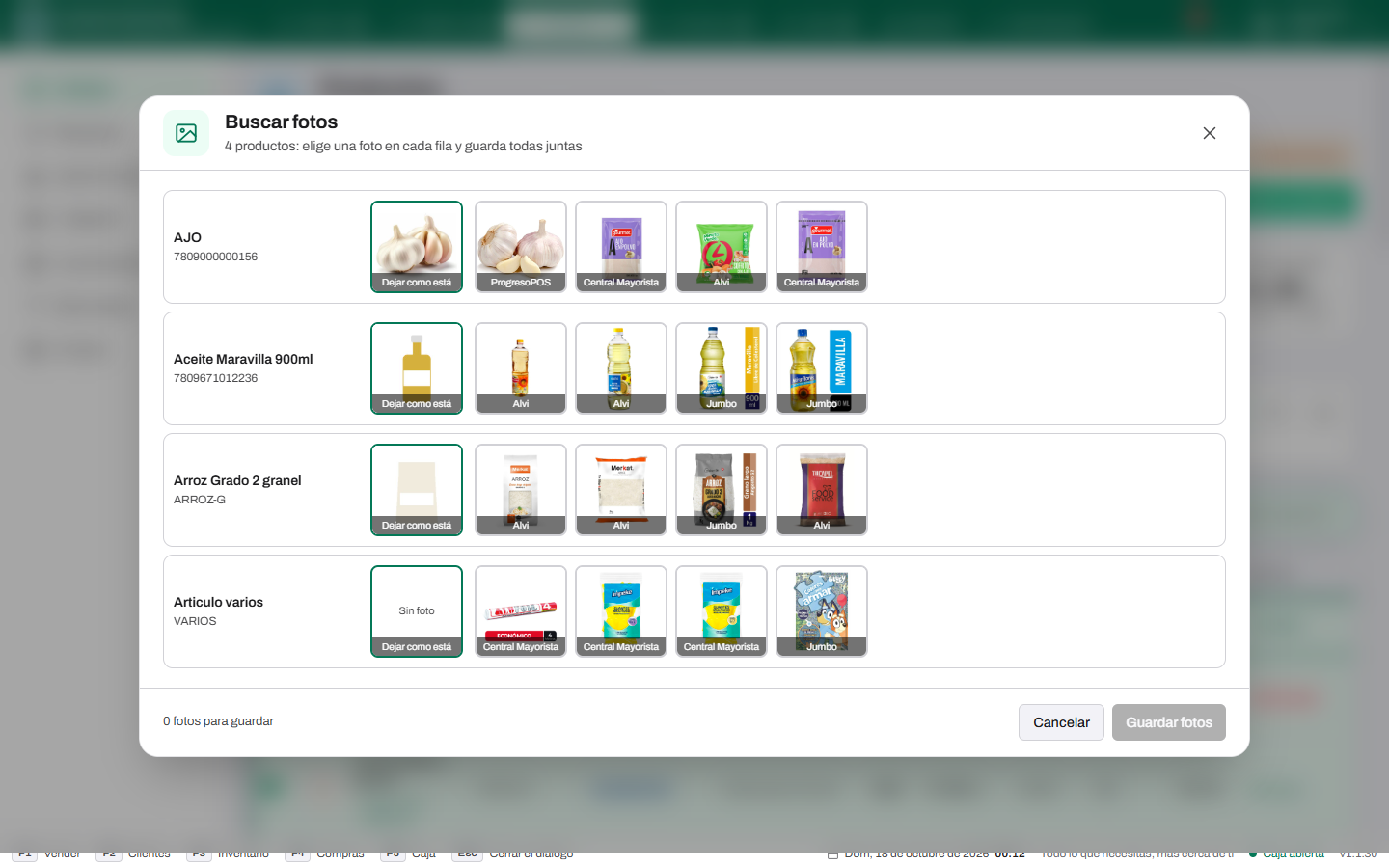
Se toca la foto que quieras en cada fila. A los productos sin foto se les deja marcada la mejor; a los que ya tienen, no se les cambia nada salvo que toques una. Al final, Guardar pone todas juntas. Se buscan hasta 60 productos por vez.
¿Y los precios?
Para subir precios cuando sube el costo hay una herramienta propia, que respeta el margen de cada producto: cómo mantener los precios al día cuando sube el costo. Y para cambiar muchos precios desde una planilla del proveedor, se reimporta el Excel: actualiza precio y costo sin tocar el stock.
Preguntas frecuentes
¿Puedo deshacer un cambio de departamento?
Se vuelve a marcar los mismos productos y se elige el departamento anterior. Todo cambio queda en la auditoría.
¿Un producto dado de baja se puede recuperar?
Sí. Sigue en el catálogo filtrando por «de baja», y se reactiva. También vuelve si viene en una planilla que importas.
¿Cómo ordeno mejor el catálogo?
Con departamentos y subcategorías: cómo ordenar el catálogo.
¿Quieres un catálogo ordenado sin perder tardes? Descarga ProgresoPOS gratis por 14 días.