
Guía paso a paso · Etapa 3: Ordena tu catálogo y tus precios · paso 6 de 9
Cómo mantener los precios al día cuando sube el costo (sin perder margen)
Es lo que más plata hace perder en un almacén sin que nadie se dé cuenta: el proveedor sube los precios, la mercadería entra, y en la caja se sigue cobrando lo de antes. Cada venta deja menos, y algunas, nada. Con cientos de productos, revisar uno por uno es imposible.
ProgresoPOS lo resuelve de tres formas: te avisa cuando un precio quedó bajo, te deja subir muchos de una vez, y con el margen fijo el precio se ajusta solo.
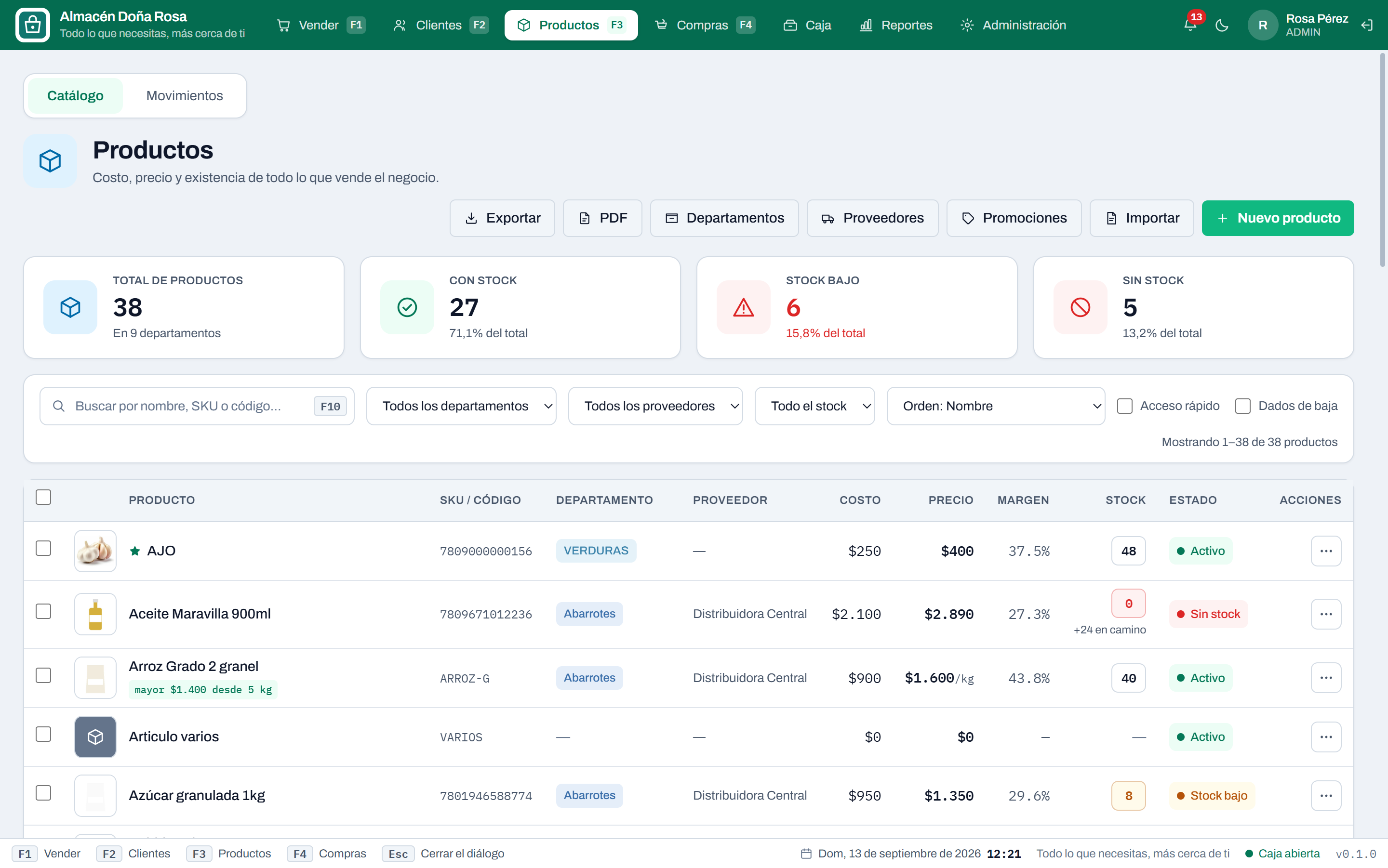
1. Ver qué quedó mal
En Inventario, la columna Margen muestra cuánto ganas con cada producto:
- ✓en rojo, los que se venden bajo el costo (pierdes en cada venta);
- ✓en amarillo, los que quedaron bajo el margen mínimo de tu negocio.
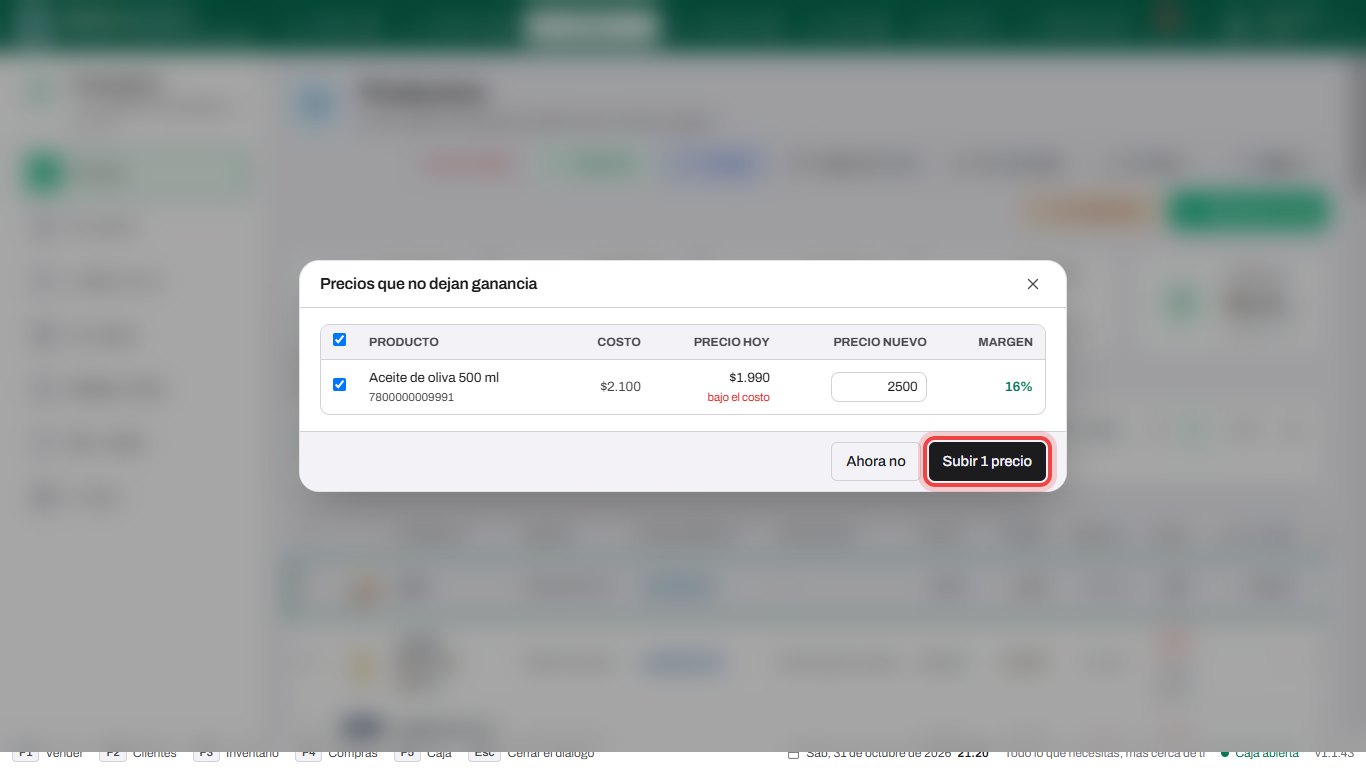
Si hay alguno, arriba aparece el botón «N bajo el costo» (o «N con margen bajo»). La campana también avisa.
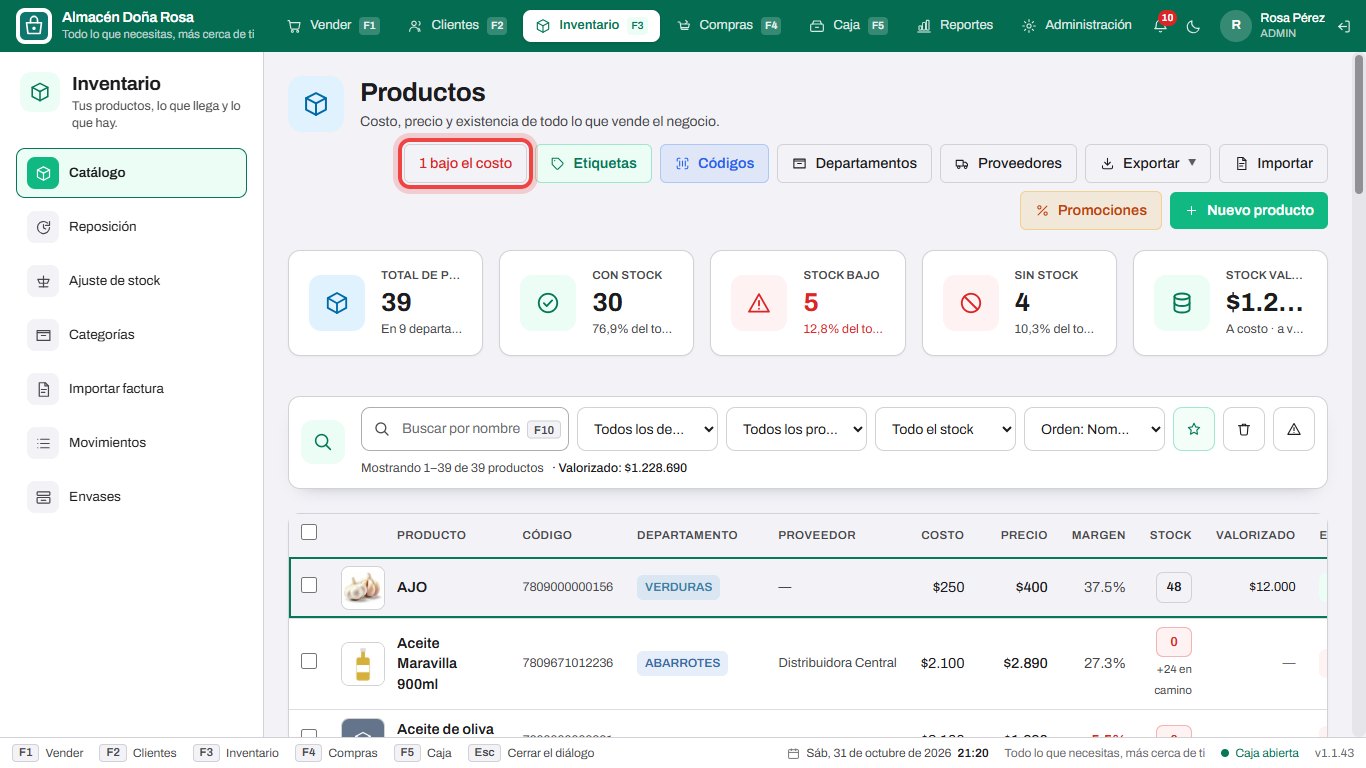
2. Subir muchos precios de una vez
Ese botón abre la lista con el costo, el precio de hoy y el precio nuevo sugerido: el que deja tu margen mínimo, ya redondeado. Se puede cambiar cualquiera. Subir N precios guarda los marcados de una vez.
También aparece en el momento justo: al recibir mercadería, si con el costo nuevo algún precio queda bajo el costo o bajo el margen mínimo, Reposición lo avisa apenas guardas —«Con el costo nuevo, este producto quedó bajo el margen mínimo: Coca-Cola 1,5 L (margen 9,1 %)»— con el botón Ajustar precios.
3. El margen fijo: que el precio siga al costo
En la ficha de un producto, el margen fijo hace dos cosas:
- 1
Al escribirlo, el precio de venta se pone solo en el que da ese margen: costo $250 y 40 % dejan el precio en $400, ya redondeado.
- 2
Desde ahí queda amarrado al costo: cuando llega mercadería más cara, el precio sube solo. Esos productos no avisan, porque no hace falta.
Puedes escribir otro precio encima; la ficha avisa que en la próxima recepción volverá al del margen.
Qué margen poner
Al lado del precio, Sugerencia de precio muestra tres botones con los márgenes de su departamento, con el precio exacto de cada uno. De fábrica vienen, por ejemplo:
Se cambian en Departamentos, al lado de cada uno. Ojo con la diferencia: un margen de 25 % es ganar $25 de cada $100 que cobras, no sumarle 25 % al costo.
Precios redondeados
Los precios que calcula el programa —el margen fijo, los reajustes al recibir— se redondean como elijas en Administración → Productos y precios → Precios calculados: al $50 más cercano de partida ($2.421 queda en $2.400), al 10, al 100 o sin redondear. El precio que escribe una persona queda como lo escribió.
Preguntas frecuentes
¿Cómo sé cuánto perdí vendiendo bajo el costo?
En Reportes está lo vendido bajo el costo o bajo el margen mínimo, con cuánta plata se perdió. Lo explicamos en los reportes que conviene mirar.
¿Puedo poner el margen fijo a muchos productos a la vez?
El margen fijo se pone en la ficha de cada producto. Para corregir muchos precios de una vez, usa el botón «N bajo el costo».
¿El precio cambia también en la góndola?
No por sí solo: el cartel de la góndola hay que cambiarlo. Puedes imprimir las etiquetas de precio de lo que cambió.
¿Quieres dejar de perder en cada venta? Mira todas las funciones de ProgresoPOS o descárgalo gratis por 14 días.