
Guía paso a paso · Etapa 1: Instala y deja listo tu negocio · paso 1 de 10
Cómo instalar ProgresoPOS en Windows paso a paso
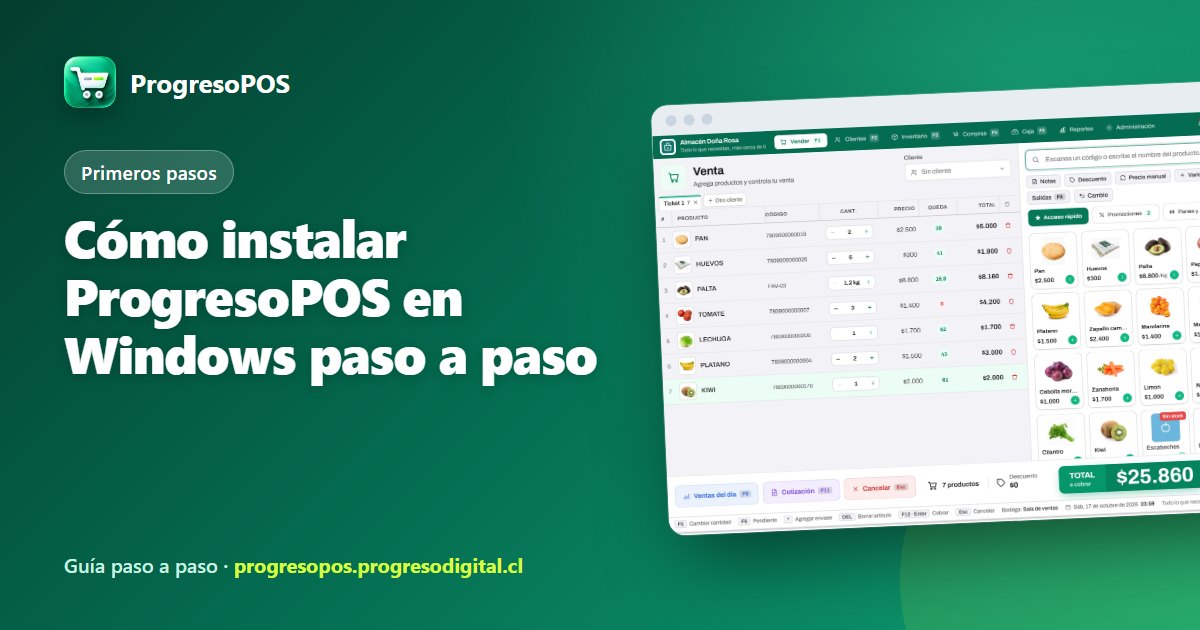
Instalar un punto de venta no debería tomar más que instalar cualquier otro programa. Con ProgresoPOS son unos minutos: descargas, instalas y el mismo programa te guía para dejar listo tu negocio. Y desde ese momento tienes 14 días con todo incluido, sin poner ningún dato de pago.
Lo que necesitas
Instalar paso a paso
- 1
Descarga el instalador desde la página de descarga. Es un archivo
ProgresoPOS-Setup.exe, y también te llega por correo. - 2
Ábrelo. Windows puede mostrar la pantalla azul «Windows protegió su PC». Aparece porque el programa es nuevo para Windows, no porque tenga algo malo: toca Más información → Ejecutar de todas formas.
- 3
Acepta las condiciones. El instalador muestra el resumen de las condiciones del servicio y la política de privacidad, con el enlace al texto completo.
- 4
Elige dónde instalarlo (lo que propone está bien) y espera. Queda en el menú de inicio y con un acceso directo en el escritorio.
- 5
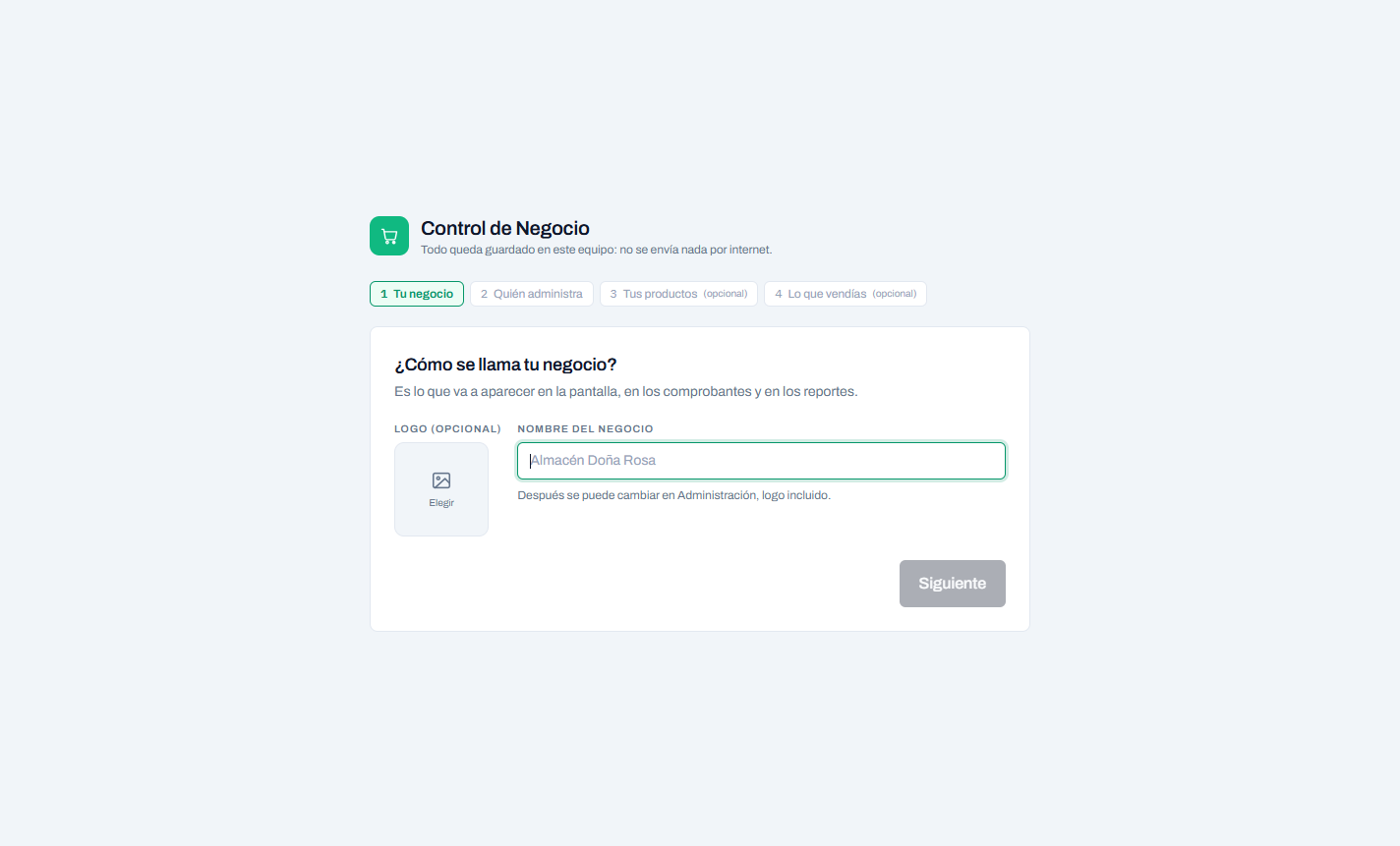
Ábrelo. Empieza el asistente del primer día: tu negocio, quién administra, tus productos. Lo explicamos en cómo dejar listo tu negocio el primer día.
Los 14 días de prueba
Desde que lo abres por primera vez tienes 14 días con el programa completo: varias cajas, sucursales, la tienda en internet y la app del celular incluidas. No se pide tarjeta ni ningún dato de pago.
Cuando termina la prueba puedes seguir vendiendo 7 días más. Se bloquea la administración —productos, inventario, compras, reportes— hasta que actives la licencia. Después de esos 7 días se pueden ver los datos, cobrar lo fiado, cerrar la caja y sacar copias, pero no vender. Tus datos no se tocan.
Lo primero después de instalar
- ✓Configura el respaldo el primer día, con una copia fuera del computador. Ver cómo respaldar tus datos.
- ✓Configura la impresora y el cajón y haz una venta de prueba. Ver cómo configurar impresora, lector y cajón.
- ✓Crea un usuario para cada persona, con su PIN. Ver cómo crear usuarios y permisos.
Preguntas frecuentes
¿Funciona en Mac?
El equipo principal tiene que ser un computador con Windows. Desde un Mac, un iPhone o un iPad se puede vender como caja adicional conectada a ese computador, en el navegador.
¿Puedo instalarlo en más de un computador?
Sí. Un segundo computador puede ser otra caja del mismo negocio, con el mismo inventario. Ver cómo agregar una segunda caja.
¿Necesito internet todo el día?
No. El programa trabaja en tu computador: vende, cobra y cierra la caja sin conexión.
Descarga ProgresoPOS gratis o, si prefieres verlo antes, pruébalo en tu navegador sin instalar nada.