
Guía paso a paso · Etapa 1: Instala y deja listo tu negocio · paso 3 de 10
Cómo dejar listo tu negocio el primer día en ProgresoPOS
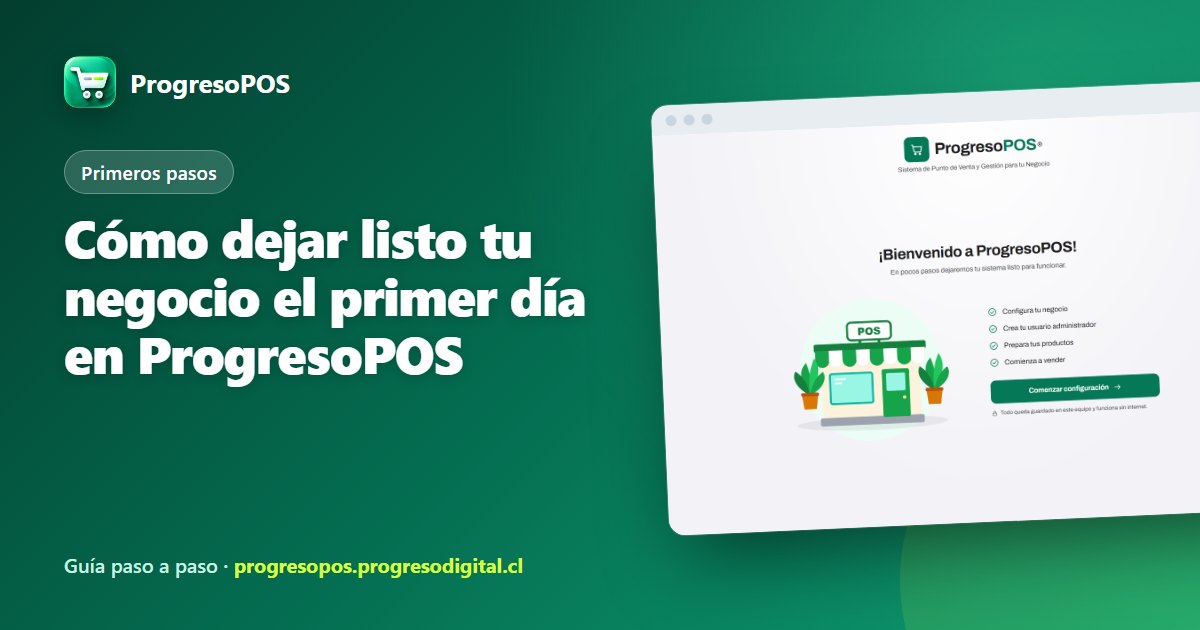
La primera vez que abres ProgresoPOS, un asistente te acompaña en pocos pasos, que se ven arriba en una línea. Los productos y lo que vendías antes se pueden saltar y hacer después. Todo se puede hacer con el teclado: Enter avanza.
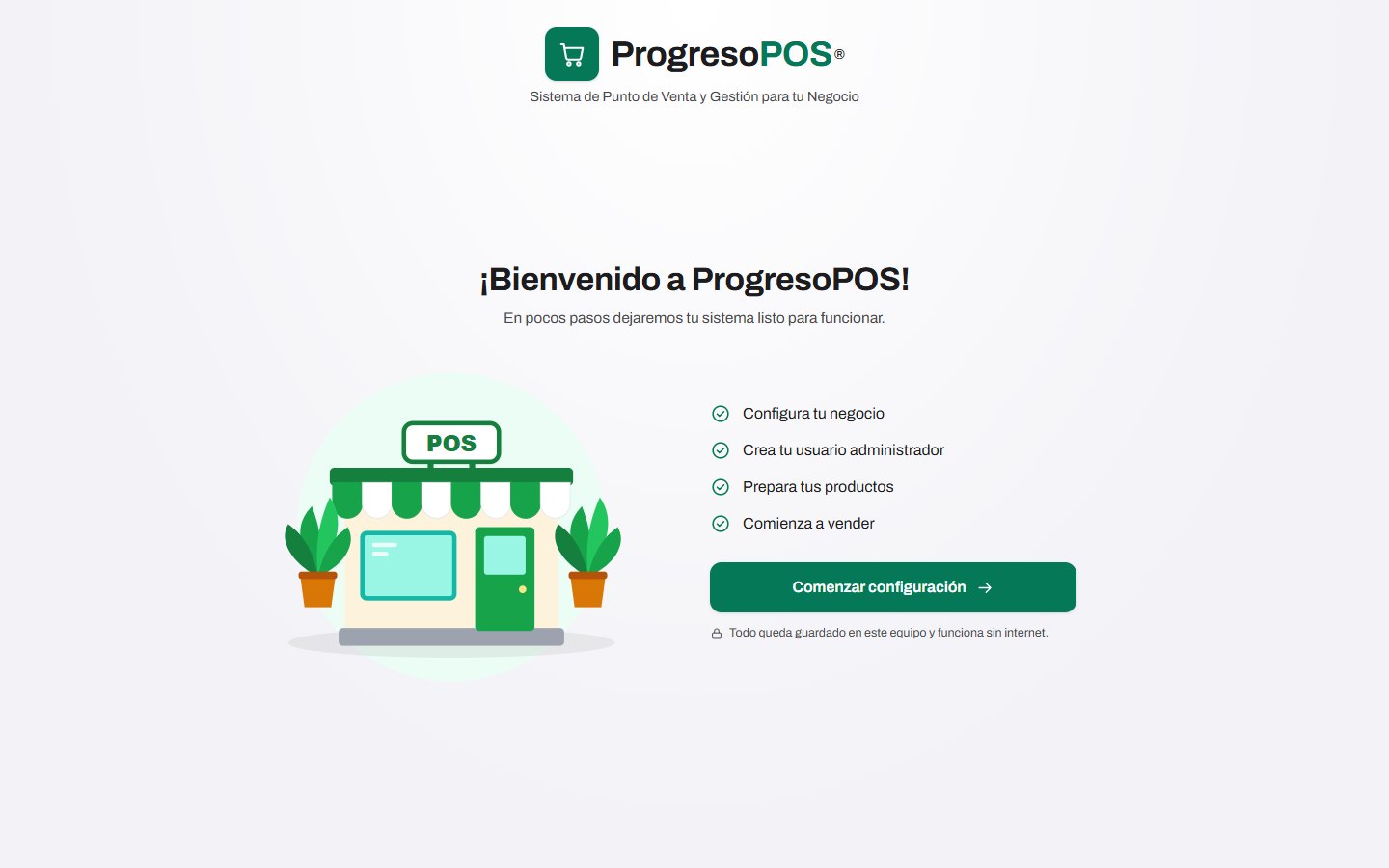
1. Tipo de equipo
- ✓Caja Principal (Servidor), si es el primer computador del negocio o el único: ahí se guardan los productos, las ventas y los usuarios.
- ✓Caja Adicional (Terminal), si el negocio ya usa ProgresoPOS en otro computador: este se conecta con la principal y no se crea el negocio de nuevo. Ver cómo agregar una segunda caja.
Abajo está también Recuperar desde Drive, para quien ya usaba el programa y tiene sus copias en Google Drive.
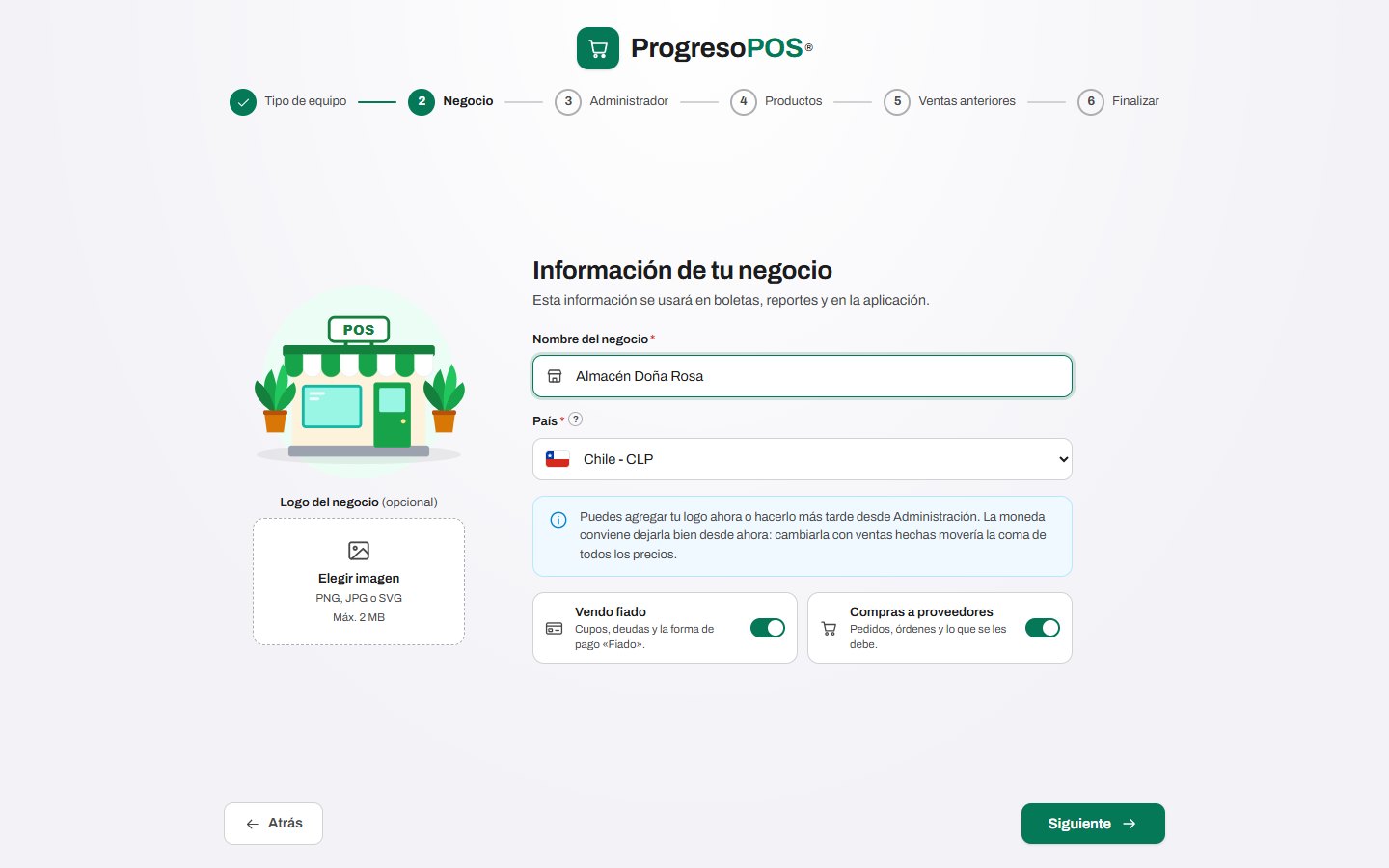
2. Tu negocio
- ✓El nombre: el que va a aparecer en la pantalla, en los comprobantes y en los reportes.
- ✓El país: decide la moneda, cómo se escriben los números y las fechas y cómo se llama el impuesto (IVA en Chile). Conviene dejarlo bien desde el principio.
- ✓El logo, si tienes: se ve arriba en el programa, en la pantalla de entrada y en los PDF.
- ✓¿Vendes fiado? y ¿Compras a proveedores? Si dices que no, esas partes no aparecen, y se encienden después en Administración.
3. Quién administra
Tu nombre, tu usuario y cómo vas a entrar todos los días: con un PIN de al menos cuatro números (lo más rápido en la caja) o con una contraseña de al menos seis caracteres. A la derecha, un recuadro va marcando lo que falta.
El usuario se arma solo con tu nombre —«Juan Pérez» queda juan.perez— y se puede cambiar. Ahí mismo se aceptan las condiciones del servicio y la política de privacidad.
4. Tus productos
Si vienes de otro sistema o tienes tu lista en Excel, elige Importar productos desde Excel: se cargan todos de una vez y revisas antes de guardar. Si no tienes una planilla, Descargar plantilla te da un Excel listo para llenar. Lo explicamos en cómo importar tus productos desde Excel.
Si no tienes lista, elige Comenzar sin productos y créalos a medida que los vendes. Ver cómo crear un producto.
5. Lo que vendías antes
Si tu sistema anterior exporta cuánto se vendió de cada producto, elige Importar ventas anteriores desde Excel (también con su plantilla), o Seguir sin importar ventas. No se guarda como ventas (ese resumen no trae fechas ni boletas), sino aparte, en Reportes → Antes de este sistema: sirve para saber desde el primer día qué se mueve y qué deja margen. Lo contamos en cómo cambiarte de punto de venta sin perder tu historial.
6. Resumen
Todo lo configurado en una lista y el código de recuperación. Anótalo en un papel y guárdalo fuera de la caja: si un día olvidas tu PIN, con ese código pones uno nuevo desde la pantalla de entrada (Soy el administrador y lo olvidé), sin llamar a nadie. Después, Finalizar e iniciar.
Antes de la primera venta: la lista
- Respaldo configurado, con una copia fuera del computador. Ver cómo respaldar tus datos.
- Impresora y cajón probados, con un ticket de prueba. Ver impresora, lector y cajón.
- Un usuario por persona, con su PIN, y el vendedor sin ver costos. Ver usuarios y permisos.
- La caja abierta con el efectivo con que arranca el cajón. Sin turno abierto no se puede vender, porque si no, no habría contra qué cuadrar en la noche.
Preguntas frecuentes
¿Puedo cambiar el nombre o el logo después?
Sí, en Administración → Datos de la empresa. El país también, pero conviene dejarlo bien desde el principio porque define la moneda.
Ya usaba ProgresoPOS en otro computador, ¿tengo que empezar de cero?
No. Si tus copias están en Google Drive, en el primer paso elige Recuperar desde Drive y el programa vuelve con todo tu negocio.
¿Todavía no lo tienes? Descarga ProgresoPOS gratis por 14 días. Si quieres, lo dejamos andando contigo por WhatsApp.